
Cara Mengatasi WiFi Terhubung tetapi Tidak Ada Internet

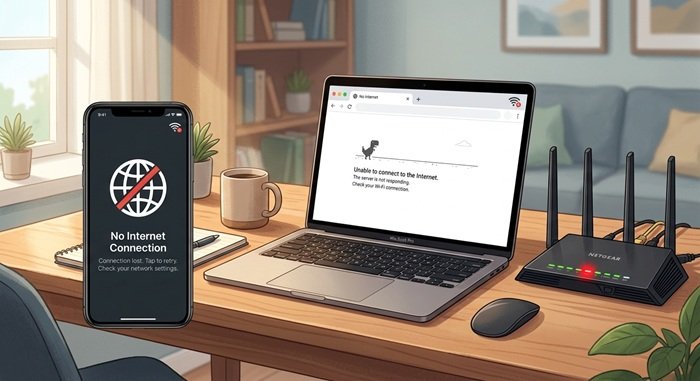
Penyebab WiFi Terhubung tetapi Tidak Ada Internet
Pernah mengalami kondisi ketika HP atau laptop menunjukkan WiFi sudah terhubung, tetapi tidak bisa membuka website, menjalankan aplikasi online, atau mengakses internet? Masalah ini cukup umum terjadi dan bisa dialami oleh pengguna Android, iPhone, laptop Windows, maupun perangkat lain yang menggunakan jaringan WiFi.
WiFi terhubung tidak selalu berarti internet sudah tersedia. Koneksi WiFi memungkinkan perangkat berkomunikasi dengan router, sedangkan akses internet bergantung pada koneksi router ke jaringan penyedia layanan internet atau ISP. Jika koneksi dari router ke internet mengalami gangguan, perangkat bisa tetap terhubung ke WiFi tetapi tidak dapat mengakses internet.
Penyebabnya beragam, mulai dari router atau modem yang bermasalah, gangguan penyedia layanan internet, pengaturan DNS, hingga gangguan pada perangkat yang digunakan.
Kabar baiknya, ada beberapa cara mengatasi WiFi terhubung tetapi tidak ada internet yang bisa dicoba secara bertahap. Kamu tidak perlu langsung mengubah pengaturan lanjutan atau melakukan reset perangkat. Mulailah dengan pemeriksaan sederhana untuk mengetahui sumber masalahnya.
Penyebab WiFi Terhubung tetapi Tidak Ada Internet
Sebelum mencoba memperbaiki koneksi, kenali beberapa penyebab WiFi tersambung tetapi tidak bisa internet berikut ini.
1. Router atau modem mengalami gangguan
Router dan modem bertugas menghubungkan perangkat ke jaringan internet. Jika perangkat mengalami gangguan sementara, terlalu panas, atau membutuhkan penyegaran koneksi, akses internet bisa terputus meskipun WiFi masih terlihat aktif.
2. Penyedia layanan internet sedang bermasalah
Gangguan dari penyedia layanan internet atau ISP dapat menyebabkan seluruh perangkat kehilangan akses internet. Hal ini bisa terjadi karena gangguan jaringan, pemeliharaan layanan, atau masalah koneksi di wilayah tertentu.
3. Kabel internet tidak terpasang dengan benar
Pada layanan internet tertentu, kabel fiber optik, kabel Ethernet, atau kabel modem perlu terhubung dengan benar. Kabel yang longgar, rusak, atau mengalami gangguan dapat menyebabkan internet tidak berfungsi.
4. Perangkat mengalami gangguan koneksi sementara
HP atau laptop terkadang mengalami masalah pada koneksi jaringan. WiFi mungkin tetap menunjukkan status terhubung, tetapi perangkat tidak bisa berkomunikasi dengan layanan internet secara normal.
5. Pengaturan IP atau DNS bermasalah
IP membantu perangkat berkomunikasi di jaringan, sedangkan DNS membantu menemukan alamat server berdasarkan nama domain website. Pengaturan yang bermasalah dapat membuat sebagian atau seluruh akses internet gagal.
6. WiFi memerlukan login terlebih dahulu
Jaringan WiFi di hotel, kafe, bandara, kampus, atau tempat umum terkadang mengharuskan pengguna masuk melalui halaman autentikasi. Sebelum proses tersebut selesai, perangkat bisa terhubung ke WiFi tanpa memperoleh akses internet penuh.
7. VPN atau aplikasi keamanan mengganggu koneksi
VPN atau aplikasi keamanan tertentu dapat memengaruhi jalur koneksi internet. Jika terjadi gangguan pada layanan tersebut, internet mungkin tidak dapat digunakan meskipun WiFi berfungsi.
8. Tanggal dan waktu perangkat tidak sesuai
Dalam kondisi tertentu, tanggal atau waktu yang keliru dapat menyebabkan masalah pada validasi sertifikat keamanan atau proses autentikasi layanan. Namun, hal ini bukan penyebab utama pada semua kasus.
9. Terlalu banyak perangkat menggunakan jaringan
Jika banyak perangkat memakai jaringan yang sama, koneksi dapat menjadi lambat atau tidak stabil, terutama ketika kapasitas internet terbatas atau beberapa perangkat menggunakan bandwidth dalam jumlah besar.
10. Sinyal WiFi lemah atau tidak stabil
Sinyal penuh tidak selalu menjamin akses internet berfungsi. Sebaliknya, sinyal lemah dapat menyebabkan komunikasi antara perangkat dan router terganggu, meskipun router masih terhubung ke internet.
11. Paket internet habis atau layanan dibatasi
Pada layanan tertentu, kuota atau paket yang habis, tagihan yang belum diselesaikan, atau pembatasan layanan dapat memengaruhi akses internet.
12. Gangguan hanya terjadi pada website atau aplikasi tertentu
Jika hanya satu website atau aplikasi yang tidak bisa dibuka, masalahnya mungkin berasal dari layanan tersebut, bukan dari seluruh koneksi internet.
Cara Mengatasi WiFi Terhubung tetapi Tidak Ada Internet
Lakukan langkah-langkah berikut secara berurutan. Setelah mencoba satu langkah, periksa kembali koneksi sebelum melanjutkan ke langkah berikutnya.
1. Periksa Apakah Internet Bermasalah di Semua Perangkat
Langkah pertama adalah mengetahui apakah masalah terjadi pada seluruh perangkat atau hanya satu perangkat.
Caranya:
-
Hubungkan HP lain atau laptop ke jaringan WiFi yang sama.
-
Coba buka beberapa website yang berbeda.
-
Jalankan aplikasi online untuk memastikan koneksi berfungsi.
-
Bandingkan hasilnya dengan perangkat yang mengalami masalah.
Jika semua perangkat tidak bisa mengakses internet, kemungkinan masalah berasal dari router, modem, atau layanan penyedia internet.
Namun, jika perangkat lain bisa internetan dengan normal, fokuskan pemeriksaan pada HP atau laptop yang bermasalah.
Pemeriksaan ini membantu mempersempit kemungkinan penyebab sehingga kamu tidak perlu mengubah pengaturan yang sebenarnya tidak bermasalah.
2. Periksa Lampu Indikator Router dan Modem
Jika semua perangkat mengalami masalah yang sama, periksa kondisi router atau modem.
Perhatikan indikator yang tersedia, seperti daya, WiFi, internet, WAN, atau PON pada perangkat fiber optik.
Beberapa hal yang perlu diperiksa:
-
Pastikan perangkat menyala dengan normal.
-
Perhatikan apakah indikator internet menunjukkan kondisi tidak normal.
-
Periksa apakah ada lampu indikator yang mati atau berkedip dengan pola berbeda dari biasanya.
-
Pastikan kabel daya dan kabel jaringan terpasang dengan benar.
Arti warna dan pola kedipan lampu berbeda menurut merek serta model perangkat. Pada perangkat fiber optik, misalnya, indikator LOS yang menyala merah dapat menunjukkan masalah pada jalur optik.
Jika menemukan indikator yang mencurigakan, periksa panduan resmi perangkat atau hubungi penyedia layanan internet. Jangan mencabut atau membengkokkan kabel fiber optik secara sembarangan.
3. Restart Router dan Modem
Memulai ulang router dan modem dapat membantu mengatasi gangguan koneksi sementara.
Ikuti langkah berikut:
-
Matikan router dan modem menggunakan tombol daya jika tersedia.
-
Cabut kabel daya apabila diperlukan dan aman dilakukan.
-
Tunggu sekitar 30 detik.
-
Sambungkan kembali kabel daya dan nyalakan perangkat.
-
Tunggu beberapa menit sampai perangkat selesai memulai dan koneksi internet pulih.
-
Hubungkan kembali HP atau laptop ke WiFi, lalu uji akses internet.
Jika modem dan router merupakan satu perangkat, cukup mulai ulang perangkat tersebut sesuai petunjuk produsennya.
Hindari menekan tombol Reset yang dapat mengembalikan konfigurasi router ke pengaturan pabrik. Tombol tersebut berbeda fungsi dengan mematikan dan menyalakan ulang perangkat.
Jika internet tetap tidak berfungsi setelah restart, lanjutkan pemeriksaan berikutnya.
4. Aktifkan dan Nonaktifkan Mode Pesawat
Pada HP Android dan iPhone, mode pesawat dapat digunakan untuk menyegarkan koneksi jaringan perangkat.
Caranya:
-
Buka panel pengaturan cepat atau Control Center.
-
Aktifkan Mode Pesawat.
-
Tunggu sekitar 10–15 detik.
-
Nonaktifkan kembali Mode Pesawat.
-
Aktifkan WiFi jika belum menyala.
-
Sambungkan ke jaringan WiFi dan coba akses internet.
Langkah ini dapat membantu mengatasi gangguan koneksi sementara pada perangkat. Namun, tindakan tersebut tidak akan memperbaiki gangguan internet dari penyedia layanan atau router yang bermasalah.
5. Putuskan WiFi lalu Sambungkan Kembali
Koneksi WiFi yang tersimpan terkadang mengalami gangguan konfigurasi sementara. Memutuskan lalu menyambungkan kembali jaringan bisa membantu.
Cara umum melakukannya:
-
Buka Pengaturan perangkat.
-
Pilih menu WiFi.
-
Putuskan koneksi dari jaringan yang sedang digunakan.
-
Tunggu beberapa detik.
-
Pilih kembali nama jaringan WiFi.
-
Masukkan kata sandi jika diminta.
-
Coba buka website atau aplikasi online.
Jika cara tersebut belum berhasil, kamu bisa memilih Lupakan Jaringan atau Forget Network, kemudian menyambungkan kembali WiFi dari awal.
Sebelum melupakan jaringan, pastikan kamu mengetahui kata sandinya. Tindakan ini menghapus informasi jaringan yang tersimpan pada perangkat, bukan menghapus pengaturan router.
6. Periksa Koneksi Internet dari Penyedia Layanan
Jika seluruh perangkat tetap tidak bisa mengakses internet setelah router dimulai ulang, periksa status layanan dari penyedia internet.
Kamu dapat menggunakan koneksi seluler untuk membuka aplikasi resmi, website, atau kanal informasi penyedia layanan.
Periksa apakah terdapat:
-
Gangguan jaringan di wilayahmu.
-
Pemberitahuan pemeliharaan layanan.
-
Masalah pada status akun atau pembayaran.
-
Pembatasan layanan atau kuota yang telah habis, jika berlaku.
Jika penyedia layanan mengonfirmasi adanya gangguan, kamu mungkin perlu menunggu sampai koneksi dipulihkan.
Apabila tidak ada informasi gangguan, hubungi dukungan pelanggan dan jelaskan indikator modem, waktu mulai terjadinya masalah, serta apakah semua perangkat mengalami kendala.
7. Coba Membuka Website yang Berbeda
Jangan langsung menyimpulkan bahwa WiFi tidak memiliki internet hanya karena satu website gagal dibuka.
Cobalah membuka beberapa website tepercaya dan menjalankan aplikasi online yang berbeda.
Perhatikan hasilnya:
-
Jika semua website dan aplikasi gagal, masalah mungkin terjadi pada koneksi internet atau pengaturan jaringan.
-
Jika hanya satu website yang gagal, layanan tersebut mungkin sedang mengalami gangguan.
-
Jika aplikasi tertentu tidak berfungsi tetapi browser normal, masalah mungkin berkaitan dengan aplikasi tersebut atau pengaturan koneksinya.
Pemeriksaan ini membantu membedakan gangguan internet secara keseluruhan dari gangguan pada layanan tertentu.
8. Periksa Pengaturan DNS
DNS membantu perangkat menemukan alamat server berdasarkan nama domain, misalnya saat kamu membuka website.
Jika DNS mengalami masalah, sebagian website mungkin tidak dapat dibuka meskipun WiFi sudah tersambung.
Langkah awal yang bisa dicoba adalah mengaktifkan pengaturan DNS otomatis jika sebelumnya kamu menggunakan konfigurasi manual dan tidak membutuhkan pengaturan khusus.
Pada Android, pengaturan DNS pribadi atau Private DNS dapat ditemukan di bagian jaringan pada beberapa versi sistem. Jika kamu pernah mengubahnya, periksa kembali konfigurasi tersebut.
Pada Windows, pengaturan DNS biasanya tersedia melalui properti jaringan atau pengaturan adaptor.
Jika ingin mencoba DNS publik, gunakan alamat dari penyedia tepercaya dan ikuti petunjuk resminya. Sebagai contoh, Google Public DNS menggunakan alamat IPv4 8.8.8.8 dan 8.8.4.4.
Perubahan DNS tidak selalu menyelesaikan masalah. Jika penyebabnya adalah kabel terputus atau gangguan ISP, mengganti DNS tidak akan memulihkan koneksi tersebut.
9. Nonaktifkan VPN untuk Sementara
Jika kamu menggunakan VPN, cobalah memutuskan koneksinya sementara untuk menguji apakah akses internet kembali normal.
Caranya:
-
Buka aplikasi VPN yang digunakan.
-
Putuskan koneksi VPN.
-
Coba akses website atau aplikasi online.
-
Jika internet kembali normal, periksa pengaturan atau status layanan VPN.
Jika VPN bukan penyebab masalah, kamu dapat mengaktifkannya kembali.
Jangan menonaktifkan perlindungan keamanan lain secara sembarangan. Fokuskan pemeriksaan pada VPN atau pengaturan jaringan yang memang berkaitan dengan koneksi.
10. Periksa Login WiFi Publik
Pada WiFi publik, koneksi internet terkadang baru tersedia setelah pengguna menyelesaikan proses login.
Jika terhubung ke WiFi di hotel, kafe, bandara, atau tempat umum, coba buka browser dan kunjungi website biasa untuk memunculkan halaman login jika tersedia.
Setelah itu:
-
Periksa apakah halaman autentikasi muncul.
-
Ikuti petunjuk resmi dari pengelola jaringan.
-
Selesaikan proses login atau persetujuan penggunaan jaringan.
-
Coba kembali mengakses internet.
Berhati-hatilah terhadap halaman login yang mencurigakan. Jangan memasukkan kata sandi akun pribadi, informasi perbankan, atau data sensitif pada halaman yang tidak dapat dipercaya.
Jika halaman login tidak muncul, tanyakan kepada pengelola WiFi apakah ada prosedur autentikasi khusus.
11. Perbaiki Koneksi WiFi di Android dan iPhone
Jika perangkat lain bisa menggunakan internet, tetapi HP kamu tidak, lakukan pemeriksaan khusus pada perangkat tersebut.
Untuk Android:
-
Buka Pengaturan dan matikan WiFi.
-
Aktifkan kembali WiFi, kemudian sambungkan ke jaringan.
-
Periksa apakah perangkat menggunakan VPN atau DNS pribadi.
-
Pastikan tanggal dan waktu diatur secara otomatis jika tersedia.
-
Mulai ulang HP jika masalah belum teratasi.
Jika masih bermasalah, periksa apakah HP dapat terhubung ke jaringan WiFi lain. Hasilnya dapat membantu menentukan apakah masalah hanya terjadi pada satu jaringan.
Untuk iPhone:
-
Buka Pengaturan, lalu pilih WiFi.
-
Matikan WiFi dan aktifkan kembali.
-
Pilih jaringan yang digunakan dan periksa status koneksinya.
-
Jika perlu, pilih Lupakan Jaringan Ini, lalu sambungkan kembali menggunakan kata sandi yang benar.
-
Mulai ulang iPhone jika koneksi belum pulih.
Nama menu dan pilihan pengaturan dapat berbeda menurut versi Android, iOS, serta kebijakan jaringan yang digunakan.
12. Jalankan Pemecah Masalah Jaringan di Windows
Jika WiFi terhubung tetapi tidak ada internet di laptop Windows, gunakan fitur pemecah masalah jaringan yang tersedia.
Pada Windows 11, kamu dapat membuka aplikasi Dapatkan Bantuan (Get Help) dan mencari pemecah masalah jaringan atau koneksi internet. Fitur yang tersedia bisa berbeda menurut versi Windows.
Setelah pemecah masalah dijalankan, ikuti petunjuk yang muncul. Windows mungkin dapat mendeteksi masalah pada adaptor jaringan, konfigurasi IP, atau koneksi yang digunakan.
Kamu juga dapat mencoba langkah sederhana berikut:
-
Matikan WiFi melalui pengaturan jaringan.
-
Aktifkan kembali WiFi.
-
Putuskan koneksi lalu sambungkan kembali.
-
Mulai ulang laptop.
-
Uji koneksi menggunakan jaringan lain jika memungkinkan.
Jika laptop bisa mengakses internet melalui jaringan lain, masalah mungkin berkaitan dengan router atau konfigurasi jaringan WiFi yang pertama.
13. Periksa dan Perbarui Driver WiFi Laptop
Driver jaringan membantu Windows berkomunikasi dengan perangkat keras WiFi. Driver yang bermasalah dapat menyebabkan koneksi tidak stabil atau gagal berfungsi.
Untuk memeriksanya:
-
Buka Windows Update dan periksa pembaruan yang tersedia.
-
Periksa bagian pembaruan opsional jika tersedia, terutama pembaruan driver.
-
Jika diperlukan, buka Device Manager untuk memeriksa adaptor jaringan.
-
Cari pembaruan driver melalui Windows Update atau situs resmi produsen laptop maupun adaptor jaringan.
Jangan mengunduh driver dari situs tidak tepercaya atau memasang program pembaruan driver yang tidak jelas sumbernya.
Jika masalah muncul setelah pembaruan driver, periksa opsi pemulihan driver yang tersedia sebelum melakukan perubahan lebih lanjut.
14. Reset Pengaturan Jaringan Jika Diperlukan
Jika langkah sebelumnya belum berhasil dan masalah diduga berasal dari konfigurasi jaringan, reset pengaturan jaringan dapat menjadi pilihan lanjutan.
Namun, tindakan ini tidak sama dengan mematikan WiFi atau memulai ulang perangkat.
Pada Android dan iPhone, pilihan reset jaringan tersedia pada menu pengaturan sistem di beberapa versi perangkat. Pada Windows, terdapat opsi Network reset di pengaturan jaringan lanjutan.
Sebelum melanjutkan, perhatikan beberapa hal berikut:
-
Kata sandi WiFi yang tersimpan mungkin perlu dimasukkan kembali.
-
Konfigurasi VPN atau jaringan tertentu mungkin perlu diatur ulang.
-
Pengaturan jaringan lain dapat terpengaruh, tergantung perangkat.
-
Pada beberapa perangkat, informasi koneksi Bluetooth atau konfigurasi terkait jaringan juga dapat ikut direset.
Catat pengaturan penting terlebih dahulu dan pastikan kamu mengetahui kata sandi WiFi. Reset jaringan berbeda dari reset pabrik karena tidak ditujukan untuk menghapus seluruh data pribadi, tetapi tetap dapat mengubah konfigurasi yang digunakan.
Jika perangkat dikelola kantor atau sekolah, konsultasikan dengan administrator sebelum melakukan reset.
Cara Mengatasi WiFi Terhubung tetapi Tidak Ada Internet Berdasarkan Perangkat
Setiap perangkat memiliki pengaturan berbeda, tetapi pemeriksaan awalnya hampir sama.
HP Android
Periksa apakah perangkat lain dapat mengakses internet. Jika hanya Android yang bermasalah, matikan dan aktifkan WiFi, sambungkan kembali jaringan, periksa VPN atau DNS pribadi, lalu mulai ulang HP.
iPhone
Pastikan WiFi aktif dan jaringan yang dipilih benar. Coba sambungkan kembali, periksa apakah jaringan memerlukan login, lalu mulai ulang iPhone jika perlu.
Laptop Windows
Gunakan pemecah masalah jaringan, sambungkan ulang WiFi, dan periksa driver adaptor jaringan. Jika memungkinkan, uji laptop menggunakan jaringan lain untuk membedakan gangguan perangkat dari gangguan router.
Smart TV dan perangkat lainnya
Periksa status koneksi melalui pengaturan jaringan perangkat. Jika tersedia, jalankan pengujian koneksi internet. Coba mulai ulang perangkat dan router, kemudian sambungkan kembali WiFi.
Jika HP dan laptop bisa internetan tetapi Smart TV tidak, pemeriksaan perlu difokuskan pada pengaturan jaringan atau kompatibilitas koneksi Smart TV.
WiFi Tidak Ada Internet Padahal Lampu Router Normal
Lampu indikator router yang terlihat normal tidak selalu berarti akses internet sudah berfungsi. Indikator tersebut dapat menunjukkan bahwa perangkat menyala atau jaringan WiFi aktif, tetapi belum tentu memastikan semua layanan internet dapat dijangkau.
Beberapa kemungkinan penyebabnya adalah gangguan autentikasi dari penyedia layanan, masalah konfigurasi IP atau DNS, gangguan pada jaringan ISP, atau masalah pada website yang sedang diakses.
Untuk mengetahui penyebabnya, lakukan pemeriksaan berikut:
-
Uji koneksi dari perangkat lain.
-
Coba buka beberapa website dan aplikasi berbeda.
-
Restart router dan modem sesuai petunjuk perangkat.
-
Periksa status layanan melalui kanal resmi penyedia internet.
-
Jika hanya satu perangkat yang bermasalah, periksa pengaturan jaringan perangkat tersebut.
Jika seluruh perangkat tidak dapat mengakses internet meskipun indikator terlihat normal, hubungi penyedia layanan internet untuk pemeriksaan lebih lanjut.
Kapan Harus Menghubungi Penyedia Layanan Internet?
Tidak semua masalah WiFi dapat diselesaikan melalui pengaturan HP atau laptop. Kamu sebaiknya menghubungi penyedia layanan internet jika:
-
Semua perangkat tidak dapat mengakses internet.
-
Restart router dan modem tidak membantu.
-
Indikator internet menunjukkan gangguan.
-
Koneksi sering terputus tanpa alasan yang jelas.
-
Ada informasi gangguan layanan di wilayahmu.
-
Kabel jaringan atau perangkat dari penyedia layanan diduga mengalami kerusakan.
Sebelum menghubungi dukungan pelanggan, siapkan informasi seperti waktu mulai gangguan, kondisi lampu indikator, hasil pengujian dari perangkat lain, dan langkah yang sudah dicoba.
Informasi tersebut membantu teknisi mempersempit kemungkinan penyebab. Jika diperlukan pemeriksaan fisik atau perbaikan kabel, ikuti arahan penyedia layanan dan hindari membongkar perangkat jaringan sendiri.
Pertanyaan yang Sering Diajukan (FAQ)
1. Kenapa WiFi terhubung tetapi tidak ada internet?
Perangkat mungkin sudah terhubung ke router, tetapi router tidak memiliki akses internet. Penyebabnya bisa berupa gangguan ISP, modem bermasalah, pengaturan DNS, atau konfigurasi perangkat.
2. Kenapa WiFi tidak ada internet padahal sinyal penuh?
Sinyal penuh menunjukkan kualitas hubungan perangkat dengan jaringan WiFi, bukan jaminan akses internet. Router atau koneksi dari penyedia layanan tetap bisa mengalami gangguan.
3. Kenapa WiFi bisa digunakan di HP lain tetapi tidak di HP saya?
Kemungkinan masalah berada pada pengaturan jaringan HP, VPN, DNS pribadi, atau gangguan sementara perangkat. Coba sambungkan ulang WiFi dan mulai ulang HP.
4. Apakah restart router bisa mengatasi WiFi tanpa internet?
Bisa jika masalah disebabkan gangguan sementara pada router atau modem. Namun, restart tidak akan menyelesaikan semua masalah, terutama jika penyebabnya adalah gangguan ISP atau kabel yang rusak.
5. Bagaimana cara mengatasi WiFi terhubung tanpa internet di Android?
Mulai dengan mematikan dan mengaktifkan WiFi, menyambungkan kembali jaringan, memeriksa VPN atau DNS pribadi, dan memulai ulang HP. Jika perangkat lain juga bermasalah, periksa router dan layanan internet.
6. Bagaimana cara mengatasi WiFi tanpa internet di laptop Windows?
Sambungkan ulang WiFi, mulai ulang laptop, jalankan pemecah masalah jaringan, dan periksa driver adaptor WiFi melalui sumber resmi jika diperlukan.
7. Apakah DNS bisa menyebabkan WiFi tidak ada internet?
Ya. Pengaturan DNS yang bermasalah dapat membuat website tertentu atau banyak layanan gagal diakses. Namun, DNS bukan satu-satunya penyebab WiFi tanpa internet.
8. Kenapa WiFi terhubung tetapi tidak bisa membuka website?
Penyebabnya bisa berupa gangguan internet, DNS, halaman login WiFi yang belum diselesaikan, atau website yang sedang bermasalah. Coba buka beberapa website berbeda untuk membandingkan hasilnya.
9. Apakah reset jaringan akan menghapus kata sandi WiFi?
Reset jaringan dapat menghapus jaringan WiFi tersimpan sehingga kamu perlu memasukkan kata sandi kembali. Dampaknya terhadap pengaturan lain bergantung pada perangkat dan sistem operasi yang digunakan.
10. Kapan harus menghubungi penyedia layanan internet?
Hubungi penyedia layanan jika semua perangkat tidak dapat mengakses internet, restart router tidak membantu, indikator menunjukkan gangguan, atau koneksi sering terputus. Penyedia layanan dapat memeriksa status jaringan dan kebutuhan perbaikan.
Kesimpulan
Cara mengatasi WiFi terhubung tetapi tidak ada internet sebaiknya dimulai dengan pemeriksaan sederhana. Coba gunakan perangkat lain, periksa lampu indikator router, restart modem dan router, lalu sambungkan kembali WiFi.
Jika masalah hanya terjadi pada satu perangkat, periksa pengaturan jaringan, VPN, DNS, atau driver WiFi sesuai perangkat yang digunakan. Jika seluruh perangkat mengalami masalah yang sama, periksa kemungkinan gangguan dari router atau penyedia layanan internet.
Hindari langsung melakukan reset jaringan sebelum mencoba langkah yang lebih sederhana. Perubahan pengaturan lanjutan sebaiknya dilakukan setelah penyebab masalah mulai diketahui.
Cobalah langkah-langkah di atas secara bertahap dan periksa koneksi setiap kali selesai melakukan perbaikan. Dengan mengetahui apakah gangguan berasal dari perangkat, router, atau penyedia layanan, kamu dapat memilih solusi yang lebih tepat tanpa mengubah pengaturan yang tidak diperlukan.