Cara Mengubah Foto Menjadi Ukuran 100 KB

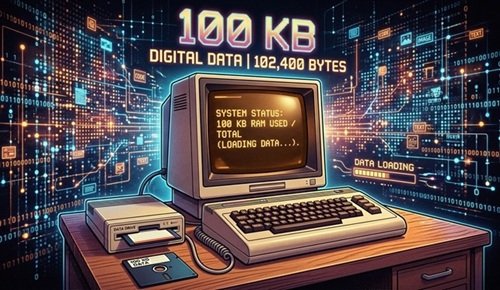
Beberapa situs pendaftaran, formulir online, dan layanan administrasi membatasi ukuran foto yang boleh diunggah. Tidak jarang pengguna diminta mengirim foto dengan ukuran maksimal 100 KB, padahal foto dari kamera HP bisa berukuran beberapa ratus KB hingga beberapa MB.
Jika mengalami masalah tersebut, Anda bisa mencoba cara mengubah foto menjadi ukuran 100 KB langsung melalui HP Android atau iPhone. Prosesnya dapat dilakukan menggunakan aplikasi kompresi gambar, aplikasi pengedit foto, atau layanan online tanpa harus membuka komputer.
Namun, mengecilkan ukuran file perlu dilakukan dengan tepat agar foto tetap terlihat jelas dan memenuhi ketentuan situs tujuan. Berikut panduan lengkap yang bisa Anda ikuti sesuai perangkat dan kebutuhan.
Apa Maksud Foto Berukuran 100 KB?
KB atau kilobyte merupakan satuan untuk menunjukkan ukuran file digital. Foto berukuran 100 KB berarti file gambar tersebut memiliki ukuran data sekitar 100 kilobyte. Ukuran ini berbeda dari resolusi dan dimensi fisik gambar.
Ada tiga hal yang perlu dipahami sebelum mengecilkan foto.
- Ukuran file: Besarnya data gambar yang dinyatakan dalam KB atau MB. Inilah yang biasanya dibatasi ketika mengunggah foto ke situs.
- Resolusi gambar: Jumlah piksel yang menyusun gambar, misalnya 1200 × 1600 piksel. Resolusi memengaruhi detail gambar dan dapat memengaruhi ukuran file.
- Dimensi fisik: Ukuran gambar ketika dicetak, misalnya dalam sentimeter. Dimensi fisik berkaitan dengan resolusi dan pengaturan pencetakan.
Foto dengan resolusi tinggi tetap bisa memiliki ukuran file relatif kecil setelah dikompres. Namun, hasilnya bergantung pada format gambar, isi foto, dimensi, dan tingkat kompresi yang digunakan.
Perhatikan juga perbedaan antara tepat 100 KB dan maksimal 100 KB. Jika situs hanya menetapkan batas maksimal 100 KB, foto berukuran 95 KB sudah memenuhi batas tersebut. Anda tidak perlu memaksakan ukuran file menjadi tepat 100 KB.
Persiapan Sebelum Mengecilkan Foto Menjadi 100 KB
Sebelum melakukan kompresi, periksa ketentuan dari situs atau formulir yang akan menerima foto. Langkah ini membantu Anda menghindari proses berulang akibat format atau ukuran gambar yang tidak sesuai.
- Siapkan foto asli: Gunakan foto dengan kualitas dan pencahayaan yang baik agar hasil kompresi tetap jelas.
- Periksa batas ukuran: Pastikan apakah ketentuannya tepat 100 KB, maksimal 100 KB, atau batas lainnya.
- Periksa format yang diperbolehkan: Beberapa situs menerima JPG atau JPEG, sedangkan situs lain mungkin juga menerima PNG.
- Periksa resolusi dan dimensi: Jika situs menetapkan ukuran piksel tertentu, pastikan hasil kompresi memenuhi ketentuan tersebut.
- Simpan file asli: Buat salinan untuk dikompres agar foto awal tetap tersedia jika diperlukan.
Jangan langsung menurunkan kualitas gambar ke tingkat paling rendah. Mulailah dengan pengaturan yang wajar, kemudian sesuaikan berdasarkan ukuran file hasilnya.
Cara Mengubah Foto Menjadi Ukuran 100 KB di HP Android
Pengguna Android dapat menggunakan aplikasi kompresi atau pengedit gambar yang mendukung pengaturan kualitas, dimensi, atau target ukuran file. Tidak semua aplikasi Galeri bawaan menyediakan fitur untuk menentukan ukuran file secara langsung.
1. Menggunakan aplikasi kompresi foto
- Buka Google Play Store di HP Android.
- Cari aplikasi kompresi gambar yang mendukung format foto Anda.
- Periksa ulasan, izin aplikasi, dan informasi privasi sebelum memasangnya.
- Buka aplikasi, kemudian pilih foto dari Galeri atau penyimpanan HP.
- Cari menu seperti Compress Image, Resize Image, atau Target File Size jika tersedia.
- Masukkan target 100 KB apabila aplikasi mendukung pengaturan ukuran file secara langsung.
- Jika tidak tersedia, atur kualitas kompresi atau dimensi gambar secara bertahap.
- Simpan hasilnya sebagai file baru.
- Periksa ukuran file melalui informasi gambar atau aplikasi pengelola file.
Nama menu dan fitur dapat berbeda pada setiap aplikasi. Jika hasilnya masih lebih dari 100 KB, turunkan kualitas kompresi sedikit demi sedikit atau kurangi dimensi gambar jika persyaratan mengizinkannya.
2. Menggunakan aplikasi pengedit gambar
Anda juga dapat menggunakan aplikasi pengedit foto yang menyediakan pilihan untuk mengubah dimensi dan kualitas saat mengekspor gambar.
- Buka aplikasi pengedit gambar yang mendukung ekspor JPG atau JPEG.
- Impor foto yang ingin dikecilkan.
- Pangkas bagian gambar yang tidak diperlukan jika memungkinkan.
- Jika ukuran file masih terlalu besar, buka pengaturan ukuran gambar atau resolusi.
- Atur kualitas ekspor ke tingkat yang lebih rendah secara bertahap.
- Simpan hasilnya sebagai file baru.
- Periksa ukuran file dan pastikan foto masih terlihat jelas.
Metode ini berguna jika Anda ingin mengatur tampilan foto sekaligus mengecilkan ukurannya. Namun, jangan mengurangi resolusi secara berlebihan apabila foto harus memenuhi persyaratan dimensi tertentu.
Cara Mengubah Foto Menjadi 100 KB di iPhone
Pengguna iPhone dapat mengecilkan foto menggunakan aplikasi kompresi atau pengedit gambar yang mendukung pengaturan ukuran file. Fitur bawaan iPhone tidak selalu menyediakan pilihan untuk menentukan target 100 KB secara langsung.
Langkah-langkah mengecilkan foto di iPhone
- Buka aplikasi kompresi foto yang mendukung iOS.
- Pilih foto dari aplikasi Foto atau File sesuai pilihan yang tersedia.
- Cari pengaturan kompresi, kualitas gambar, atau dimensi foto.
- Masukkan target 100 KB jika aplikasi menyediakan fitur tersebut.
- Jika tidak ada pengaturan target, turunkan kualitas atau dimensi secara bertahap.
- Simpan hasil kompresi ke Foto atau File sesuai fitur aplikasi.
- Buka informasi file untuk memeriksa ukuran hasilnya.
- Ulangi proses dengan pengaturan berbeda jika ukuran masih melebihi batas.
Jika foto akan digunakan untuk pendaftaran online, periksa juga format file yang dihasilkan. Pastikan situs menerima format tersebut dan foto tetap terbaca dengan jelas setelah dikompres.
Cara Mengecilkan Foto Menjadi 100 KB Secara Online
Layanan kompresi foto online bisa menjadi alternatif jika Anda tidak ingin memasang aplikasi tambahan. Cara ini dapat dilakukan melalui browser di HP Android, iPhone, maupun komputer.
Langkah-langkah kompresi online
- Buka browser dan cari layanan kompresi gambar yang tepercaya.
- Pilih fitur untuk mengompres foto atau mengubah ukuran file.
- Unggah foto yang ingin dikecilkan.
- Masukkan target 100 KB jika layanan menyediakan pengaturan tersebut.
- Jika tidak tersedia, sesuaikan kualitas kompresi atau dimensi gambar.
- Jalankan proses kompresi dan tunggu sampai selesai.
- Unduh file hasilnya ke perangkat.
- Periksa ukuran file sebelum menggunakannya untuk mengunggah dokumen.
Perlu diketahui bahwa tidak semua layanan dapat menghasilkan ukuran tepat 100 KB dalam sekali proses. Sebagian layanan hanya menyediakan pengaturan kualitas, sehingga ukuran akhir bergantung pada karakteristik gambar dan kompresi yang diterapkan.
Perhatikan keamanan saat menggunakan layanan online
Hindari mengunggah foto KTP, paspor, dokumen keuangan, atau gambar sensitif ke situs yang tidak dikenal. Sebelum menggunakan layanan, periksa reputasi dan kebijakan privasinya untuk mengetahui bagaimana file pengguna ditangani.
Jika foto berisi informasi pribadi, pertimbangkan aplikasi yang dapat memproses gambar langsung di perangkat. Dengan demikian, Anda tidak perlu mengunggah foto ke layanan pihak ketiga.
Cara Mengecilkan Foto dari 1 MB Menjadi 100 KB
Foto berukuran 1 MB perlu dikurangi secara signifikan untuk mencapai sekitar 100 KB. Tingkat pengurangan yang dibutuhkan bergantung pada ukuran awal sebenarnya, format, dimensi, dan isi gambar. Karena itu, hasilnya mungkin memerlukan beberapa kali penyesuaian.
Ikuti langkah berikut untuk mengecilkan foto berukuran besar.
- Periksa ukuran awal: Pastikan foto memang berukuran sekitar 1 MB atau lebih.
- Pilih format yang sesuai: Untuk foto biasa, JPG atau JPEG sering menjadi pilihan praktis jika diperbolehkan oleh situs tujuan.
- Atur kualitas kompresi: Mulai dengan kualitas yang masih cukup baik, kemudian turunkan secara bertahap.
- Kurangi dimensi jika diperlukan: Jika ukuran file masih terlalu besar, perkecil dimensi gambar sesuai ketentuan yang berlaku.
- Simpan sebagai file baru: Jangan menimpa foto asli agar Anda masih memiliki cadangan.
- Periksa ukuran hasil: Buka detail file dan lihat ukuran akhirnya.
- Ulangi pengaturan: Jika masih lebih dari 100 KB, sesuaikan kembali kualitas atau dimensi hingga memenuhi batas.
Pengurangan ukuran dari 1 MB menjadi 100 KB cukup besar. Karena itu, jangan mengharapkan kualitas gambar selalu sama seperti aslinya. Periksa keterbacaan tulisan, detail wajah, dan bagian penting lainnya sebelum mengunggah foto.
Cara Mengubah Foto Menjadi Maksimal 100 KB Tanpa Terlalu Mengurangi Kualitas
Tujuan kompresi bukan hanya menghasilkan file kecil, tetapi juga menjaga foto tetap layak digunakan. Beberapa langkah berikut dapat membantu menjaga keseimbangan antara ukuran dan kualitas.
- Gunakan foto asli: Hindari memulai dari gambar yang sudah berkali-kali dikompres.
- Pangkas bagian yang tidak diperlukan: Pemangkasan dapat mengurangi jumlah data gambar jika bagian yang dibuang cukup besar.
- Kurangi dimensi seperlunya: Jangan mengubah resolusi jika situs mewajibkan ukuran piksel tertentu.
- Pilih format yang sesuai: Gunakan JPG untuk foto jika format tersebut diizinkan dan ukuran file menjadi prioritas.
- Hindari kompresi lossy berulang: Menyimpan foto berkali-kali dalam format JPG dapat menurunkan kualitas secara bertahap.
- Periksa hasil kompresi: Pastikan wajah, tulisan, dan detail penting masih dapat dikenali.
- Simpan file asli: Gunakan salinan untuk proses kompresi agar Anda dapat mencoba pengaturan lain jika hasil pertama kurang baik.
Jika situs menetapkan batas maksimal 100 KB, file berukuran di bawah batas tersebut dapat digunakan selama format, dimensi, dan kualitasnya juga memenuhi ketentuan. Tidak perlu mengejar angka tepat 100 KB jika hal itu justru membuat proses lebih sulit.
Perbedaan Kompres Foto dan Mengubah Resolusi Gambar
Kompresi dan perubahan resolusi sama-sama dapat membantu mengecilkan ukuran file, tetapi cara kerjanya berbeda.
Kompres foto
Kompresi mengurangi ukuran file melalui cara data gambar disimpan atau melalui pengaturan kualitas. Pada JPG, kompresi dengan tingkat lebih tinggi biasanya menghasilkan file lebih kecil, tetapi dapat mengurangi detail gambar.
Mengubah resolusi
Mengubah resolusi berarti mengurangi jumlah piksel pada gambar, misalnya dari 3000 × 4000 piksel menjadi 1200 × 1600 piksel. Perubahan ini dapat mengurangi ukuran file, tetapi juga mengurangi detail yang tersedia.
Kedua metode bisa digunakan bersama-sama untuk mencapai ukuran sekitar 100 KB. Namun, periksa persyaratan situs terlebih dahulu agar foto tidak ditolak karena resolusi atau dimensi yang tidak sesuai.
Cara Memeriksa Apakah Ukuran Foto Sudah 100 KB
Setelah selesai mengompres foto, periksa ukuran file sebelum mengunggahnya. Tampilan menu informasi file dapat berbeda pada setiap perangkat.
- Android: Buka aplikasi pengelola file, cari gambar, lalu pilih informasi atau detail file jika tersedia.
- iPhone: Buka aplikasi File, cari gambar yang disimpan, kemudian periksa informasi file melalui menu yang tersedia. Jika hasil disimpan di Foto, Anda mungkin perlu menyimpannya ke File untuk memeriksa detail lebih lanjut.
- Komputer: Buka folder gambar, klik kanan file, lalu pilih Properties di Windows atau Get Info di macOS.
Periksa ukuran file dalam KB atau MB. Pastikan juga format dan dimensi gambar sesuai ketentuan. Jika batasnya maksimal 100 KB, gunakan file yang tidak melebihi batas tersebut.
Masalah yang Sering Terjadi Saat Mengecilkan Foto Menjadi 100 KB
1. Ukuran foto masih lebih dari 100 KB
Turunkan kualitas kompresi secara bertahap atau kurangi dimensi gambar jika diperbolehkan. Setelah itu, simpan kembali dan periksa ukuran hasilnya.
2. Foto menjadi buram
Gunakan foto asli dan hindari kompresi berlebihan. Jika gambar harus tetap jelas, coba metode lain atau pertahankan dimensi yang diwajibkan oleh situs tujuan.
3. Ukuran file justru bertambah
Periksa format keluaran dan pengaturan ekspor. Perubahan format tertentu atau penyimpanan dengan pengaturan berbeda dapat menghasilkan file yang lebih besar.
4. Foto ditolak saat diunggah
Periksa kembali batas ukuran file, format yang diperbolehkan, resolusi, dan dimensi foto. Ukuran di bawah 100 KB saja belum tentu cukup jika persyaratan lainnya belum terpenuhi.
5. Ukuran tidak bisa tepat 100 KB
Jika persyaratannya maksimal 100 KB, Anda dapat menggunakan file yang lebih kecil selama ketentuan lain terpenuhi. Jika harus tepat 100 KB, gunakan aplikasi yang menyediakan pengaturan target ukuran dan periksa hasil akhirnya.
6. Foto tidak tersimpan
Periksa izin akses aplikasi dan folder penyimpanan. Pastikan proses kompresi selesai dan coba simpan hasilnya kembali dengan nama file berbeda.
FAQ: Pertanyaan yang Sering Diajukan
Bagaimana cara mengubah foto menjadi ukuran 100 KB di HP?
Gunakan aplikasi kompresi foto atau layanan online yang mendukung pengaturan ukuran file. Masukkan target 100 KB jika tersedia, atau sesuaikan kualitas dan dimensi gambar secara bertahap.
Apakah foto bisa dikecilkan menjadi 100 KB tanpa aplikasi tambahan?
Bisa jika perangkat atau layanan yang tersedia menyediakan fitur kompresi yang sesuai. Jika tidak, Anda dapat menggunakan layanan online melalui browser tanpa memasang aplikasi, dengan tetap memperhatikan privasi.
Bagaimana cara mengecilkan foto 1 MB menjadi 100 KB?
Gunakan aplikasi kompresi, turunkan kualitas secara bertahap, dan kurangi dimensi jika diperlukan. Periksa hasilnya setiap kali menyimpan karena ukuran dan kualitas akhir bergantung pada foto sumber.
Apakah foto berukuran 100 KB masih terlihat jelas?
Bisa, tetapi tidak selalu. Hasilnya bergantung pada resolusi awal, isi gambar, format, dan tingkat kompresi. Foto dengan tulisan kecil mungkin lebih sulit dibaca jika dikompres terlalu jauh.
Apa perbedaan 100 KB dan maksimal 100 KB?
Ukuran 100 KB berarti target ukuran tertentu, sedangkan maksimal 100 KB berarti file tidak boleh melebihi batas tersebut. File 95 KB memenuhi persyaratan maksimal 100 KB.
Format foto apa yang cocok untuk ukuran 100 KB?
JPG atau JPEG sering cocok untuk foto karena dapat menghasilkan ukuran file relatif kecil. Namun, selalu ikuti format yang diizinkan oleh situs tujuan.
Mengapa ukuran foto tetap lebih dari 100 KB setelah dikompres?
Foto mungkin memiliki resolusi tinggi atau detail yang banyak, atau pengaturan kompresinya belum cukup kuat. Coba turunkan kualitas atau dimensi gambar secara bertahap.
Apakah mengubah resolusi foto dapat mengurangi ukuran file?
Ya. Mengurangi jumlah piksel dapat membantu mengecilkan file, tetapi juga dapat mengurangi detail gambar. Pastikan resolusi akhir tetap memenuhi persyaratan penggunaan.
Kesimpulan
Cara mengubah foto menjadi ukuran 100 KB dapat dilakukan melalui aplikasi kompresi, aplikasi pengedit gambar, atau layanan online. Pengguna Android dan iPhone dapat memilih metode sesuai fitur yang tersedia dan kebutuhan masing-masing.
Untuk memperoleh hasil yang baik, gunakan foto asli, sesuaikan kualitas kompresi secara bertahap, dan ubah dimensi hanya jika diperlukan. Setelah selesai, periksa ukuran file, format, resolusi, dan kejelasan gambar sebelum mengunggahnya.
Dengan mengikuti langkah-langkah tersebut, Anda dapat menyiapkan foto untuk formulir online, pendaftaran, atau kebutuhan administrasi lainnya dengan lebih mudah. Temukan juga panduan teknologi dan tips digital lainnya di Caritau.xyz.