Cara Mengambil Screenshot Panjang di Android

Screenshot merupakan cara praktis untuk menyimpan informasi yang tampil di layar HP. Namun, ketika ingin menyimpan artikel panjang, percakapan, atau halaman web yang memiliki banyak bagian, screenshot biasa sering kali tidak cukup. Kamu mungkin harus mengambil beberapa gambar secara terpisah agar seluruh informasi tersimpan.
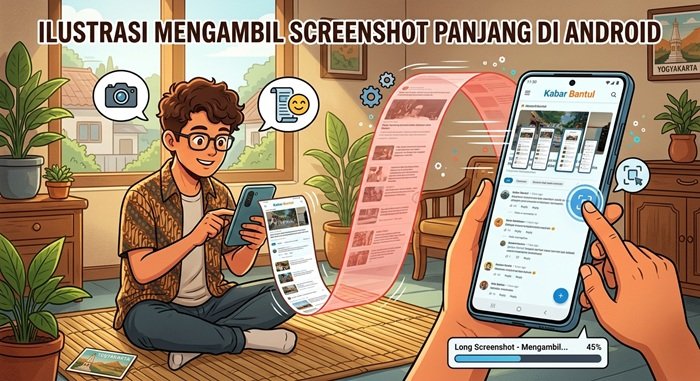
Untungnya, sebagian HP Android menyediakan fitur screenshot panjang yang memungkinkan pengguna menangkap konten melebihi ukuran layar. Dengan fitur ini, kamu bisa menyimpan informasi dalam satu gambar tanpa harus mengambil tangkapan layar berkali-kali.
Jika kamu sedang mencari cara mengambil screenshot panjang di Android, ada beberapa metode yang bisa dicoba. Langkahnya dapat berbeda tergantung merek HP, versi Android, dan aplikasi yang digunakan. Berikut panduan lengkap untuk berbagai perangkat Android.
Apa Itu Screenshot Panjang di Android?
Screenshot panjang atau long screenshot adalah tangkapan layar yang mencakup area lebih panjang daripada bagian layar yang sedang terlihat. Fitur ini biasanya bekerja dengan memperluas area tangkapan ke bagian bawah halaman yang dapat digulir.
Berbeda dengan screenshot biasa yang hanya menangkap tampilan layar saat itu, screenshot panjang dapat menyimpan beberapa bagian konten dalam satu gambar.
Fitur ini berguna untuk berbagai kebutuhan, seperti:
- Menyimpan artikel atau halaman web yang panjang.
- Mengabadikan percakapan yang membutuhkan konteks lengkap.
- Menyimpan petunjuk penggunaan aplikasi.
- Mendokumentasikan informasi dari halaman pengaturan.
- Membagikan informasi panjang kepada teman atau rekan kerja.
Perlu diketahui bahwa tidak semua HP Android memiliki fitur yang sama. Dukungan screenshot panjang bergantung pada perangkat, versi sistem operasi, dan aplikasi yang sedang dibuka. Beberapa aplikasi juga membatasi fitur ini pada halaman tertentu.
Cara Mengambil Screenshot Panjang di Android
Cara paling mudah adalah menggunakan fitur bawaan HP. Kamu tidak perlu memasang aplikasi tambahan jika perangkat sudah mendukung tangkapan layar panjang.
Berikut langkah-langkah umum yang dapat dicoba:
- Buka halaman, artikel, percakapan, atau aplikasi yang ingin diambil screenshot-nya.
- Tekan tombol daya dan volume turun secara bersamaan untuk mengambil screenshot. Pada perangkat tertentu, kombinasi atau metode lain mungkin digunakan.
- Setelah screenshot dibuat, perhatikan pratinjau gambar atau toolbar yang muncul di layar.
- Cari opsi seperti Tangkap lebih banyak, Screenshot panjang, Scroll Capture, atau ikon panah ke bawah jika tersedia.
- Gunakan opsi tersebut untuk memperluas area tangkapan layar sesuai kebutuhan.
- Jika area yang diinginkan sudah tercakup, tekan tombol simpan atau selesai.
- Buka Galeri atau Google Foto untuk memeriksa hasilnya.
Nama opsi, posisi tombol, dan cara memperluas gambar dapat berbeda pada setiap perangkat. Jika tidak menemukan pilihan screenshot panjang, periksa panduan resmi sesuai model HP yang digunakan.
Cara Screenshot Panjang di Berbagai Merek HP
Setiap produsen Android dapat memiliki tampilan dan mekanisme screenshot yang berbeda. Berikut panduan umum untuk beberapa merek HP yang banyak digunakan.
1. Cara Screenshot Panjang di Samsung
Pada perangkat Samsung yang mendukung fitur tersebut, screenshot panjang biasanya dapat dilakukan melalui toolbar tangkapan layar dengan fitur Scroll Capture.
- Buka halaman yang ingin disimpan.
- Ambil screenshot menggunakan kombinasi tombol yang didukung perangkat, umumnya tombol samping dan volume turun.
- Perhatikan toolbar screenshot yang muncul di bagian bawah layar.
- Jika tersedia, tekan ikon Scroll Capture yang biasanya ditampilkan sebagai panah ke bawah.
- Tekan kembali ikon tersebut untuk memperpanjang area tangkapan sampai bagian yang dibutuhkan tercakup.
- Simpan hasilnya dan periksa melalui Galeri.
Fitur dan tampilan toolbar dapat berbeda menurut model Samsung dan versi perangkat lunak. Jika ikon Scroll Capture tidak muncul, pastikan halaman mendukung tangkapan layar bergulir.
2. Cara Screenshot Panjang di Xiaomi, Redmi, dan POCO
Sejumlah perangkat Xiaomi, Redmi, dan POCO menyediakan opsi screenshot panjang setelah tangkapan layar biasa dibuat.
- Buka halaman yang ingin ditangkap.
- Ambil screenshot menggunakan kombinasi tombol yang tersedia pada perangkat.
- Ketuk pratinjau screenshot atau perhatikan menu yang muncul.
- Cari pilihan Scroll, Long screenshot, atau opsi serupa jika tersedia.
- Perluas tangkapan layar sampai bagian yang diinginkan tercakup.
- Simpan hasilnya.
Penamaan menu dapat berbeda pada MIUI, HyperOS, dan versi perangkat lunak lainnya. Tidak semua model memiliki dukungan atau tampilan fitur yang sama.
3. Cara Screenshot Panjang di OPPO dan realme
Pada HP OPPO dan realme yang mendukung fitur ini, pengguna biasanya dapat mengakses screenshot panjang melalui pratinjau screenshot atau menu tangkapan layar.
- Buka aplikasi atau halaman yang ingin disimpan.
- Ambil screenshot dengan metode yang tersedia pada HP.
- Periksa pratinjau gambar dan cari opsi screenshot panjang atau tangkapan layar bergulir.
- Ketuk opsi tersebut jika tersedia.
- Gulir atau perluas area tangkapan sesuai petunjuk di layar.
- Simpan gambar setelah selesai.
Jika pilihan tersebut tidak ditemukan, periksa pengaturan atau petunjuk penggunaan berdasarkan model dan versi ColorOS atau realme UI yang terpasang.
4. Cara Screenshot Panjang di vivo
Beberapa HP vivo menyediakan fitur screenshot panjang yang dapat digunakan untuk menangkap halaman lebih dari satu layar.
- Buka halaman yang ingin diambil screenshot-nya.
- Gunakan metode screenshot yang didukung HP.
- Periksa menu atau pratinjau tangkapan layar.
- Pilih opsi screenshot panjang atau nama fitur serupa jika tersedia.
- Perluas area tangkapan mengikuti petunjuk yang muncul.
- Simpan gambar dan periksa hasilnya.
Fitur tersebut tidak selalu tersedia pada semua model vivo. Jika langkahnya berbeda, gunakan petunjuk resmi perangkat untuk menemukan metode yang sesuai.
5. Cara Screenshot Panjang di Google Pixel dan Android Standar
Pada sejumlah perangkat Google Pixel dengan versi Android yang mendukungnya, terdapat opsi Capture more atau Tangkap lebih banyak. Fitur ini dapat digunakan pada aplikasi dan halaman yang kompatibel.
- Buka halaman yang ingin ditangkap.
- Ambil screenshot menggunakan kombinasi tombol daya dan volume turun.
- Jika halaman mendukung fitur tersebut, pilih opsi Tangkap lebih banyak pada pratinjau screenshot.
- Sesuaikan area tangkapan dengan memilih bagian halaman yang ingin disertakan.
- Simpan hasilnya.
Jika opsi Tangkap lebih banyak tidak muncul, kemungkinan halaman tersebut tidak mendukung fitur screenshot panjang atau perangkat menggunakan versi Android yang berbeda.
Cara Screenshot Panjang di Google Chrome Android
Jika ingin menyimpan artikel atau halaman web yang panjang, kamu dapat mencoba fitur screenshot bawaan HP terlebih dahulu. Pada perangkat yang mendukung tangkapan layar bergulir, cara ini biasanya cukup praktis.
- Buka Google Chrome di HP Android.
- Kunjungi halaman web yang ingin disimpan.
- Tunggu sampai konten utama selesai dimuat.
- Ambil screenshot menggunakan metode yang tersedia pada HP.
- Pilih opsi screenshot panjang atau Tangkap lebih banyak jika muncul.
- Perluas area tangkapan sampai bagian halaman yang diinginkan tercakup.
- Simpan hasilnya ke perangkat.
Apabila fitur screenshot panjang tidak tersedia, kamu dapat menyimpan halaman sebagai PDF jika pilihan cetak tersedia pada halaman tersebut.
Untuk mencobanya, buka menu Chrome, cari opsi berbagi atau cetak jika tersedia, lalu pilih perintah cetak dan simpan sebagai PDF melalui pilihan tujuan yang ditampilkan. Nama menu dan ketersediaannya dapat berbeda menurut versi aplikasi dan perangkat.
Perlu dibedakan bahwa screenshot panjang menghasilkan gambar, sedangkan PDF menyimpan halaman sebagai dokumen. PDF biasanya lebih cocok untuk membaca kembali artikel atau mencetak dokumen, sementara screenshot lebih praktis untuk membagikan tampilan visual.
Cara Mengambil Screenshot Panjang Jika Fitur Bawaan Tidak Ada
Jika HP tidak menyediakan fitur screenshot panjang, kamu masih memiliki beberapa alternatif. Pilih metode berdasarkan tujuan penggunaan dan jenis konten yang ingin disimpan.
1. Periksa pembaruan sistem
Buka pengaturan HP dan periksa apakah tersedia pembaruan sistem. Pembaruan dapat membawa perbaikan atau fitur baru, tetapi tidak menjamin semua perangkat akan memperoleh screenshot panjang.
2. Gunakan aplikasi dari sumber resmi
Kamu dapat mencari aplikasi screenshot atau penggabung gambar melalui Google Play Store. Sebelum memasang aplikasi, periksa nama pengembang, ulasan, izin yang diminta, dan kebijakan privasinya.
Perlu diingat, aplikasi pihak ketiga tidak selalu mampu menangkap halaman secara otomatis. Sebagian hanya membantu menggabungkan beberapa screenshot menjadi satu gambar panjang.
3. Gabungkan beberapa screenshot secara manual
Jika tidak ada fitur bawaan yang sesuai, kamu dapat mengambil beberapa screenshot secara berurutan lalu menggabungkannya dengan aplikasi pengedit gambar yang tepercaya.
- Ambil screenshot bagian pertama halaman.
- Gulir layar sedikit ke bawah agar sebagian konten sebelumnya masih terlihat.
- Ambil screenshot berikutnya dengan mempertahankan bagian yang saling tumpang tindih.
- Ulangi sampai semua bagian penting tertangkap.
- Gunakan aplikasi pengedit gambar untuk menyusun gambar secara vertikal.
- Periksa sambungan gambar agar teks tidak terpotong atau berulang secara mengganggu.
Metode ini membutuhkan waktu lebih lama, terutama untuk halaman yang sangat panjang. Namun, cara tersebut bisa menjadi alternatif jika fitur screenshot bergulir tidak tersedia.
4. Simpan halaman sebagai PDF
Jika tujuan utamanya adalah menyimpan artikel atau informasi panjang untuk dibaca kembali, PDF dapat menjadi alternatif yang lebih sederhana. Kamu tidak perlu menggabungkan banyak gambar secara manual, meskipun tampilan hasilnya berbeda dari screenshot.
Cara Melihat dan Menyimpan Hasil Screenshot Panjang
Setelah mengambil tangkapan layar, kamu dapat memeriksa hasilnya melalui Galeri, Google Foto, atau pengelola file di HP.
- Buka aplikasi Galeri atau Google Foto.
- Cari gambar terbaru atau album Screenshot.
- Ketuk gambar untuk melihat hasil tangkapan secara penuh.
- Periksa apakah bagian awal dan akhir halaman sudah tercakup.
- Jika perlu, gunakan fitur edit untuk memotong bagian yang tidak diperlukan.
Nama album atau folder dapat berbeda menurut merek HP dan aplikasi galeri yang digunakan. Jika gambar tidak ditemukan, coba periksa folder Pictures atau Screenshots melalui pengelola file.
Agar lebih mudah ditemukan, kamu juga dapat memindahkan gambar ke folder khusus atau menggunakan nama file yang jelas jika perangkat menyediakan opsi penggantian nama.
Penyebab Screenshot Panjang Tidak Bisa Digunakan
Jika screenshot panjang tidak berfungsi, masalahnya belum tentu berasal dari HP. Ada beberapa kemungkinan penyebab yang perlu diperiksa.
1. Perangkat belum mendukung fitur screenshot panjang
Beberapa model atau versi sistem operasi tidak menyediakan fitur ini. Periksa panduan perangkat dan pembaruan sistem untuk mengetahui dukungannya.
2. Aplikasi atau halaman tidak mendukung tangkapan layar bergulir
Fitur screenshot panjang tidak selalu berfungsi pada semua aplikasi. Coba gunakan halaman web biasa atau halaman lain yang dapat digulir untuk mengetahui apakah masalahnya hanya terjadi pada aplikasi tertentu.
3. Opsi screenshot panjang tidak muncul
Pastikan screenshot dibuat menggunakan metode yang sesuai, lalu perhatikan pratinjau gambar dengan saksama. Pada perangkat tertentu, opsi tersebut hanya muncul jika halaman yang dibuka mendukungnya.
4. Sistem atau aplikasi belum diperbarui
Periksa pembaruan sistem dan aplikasi jika tersedia. Setelah pembaruan, coba ambil screenshot kembali. Namun, pembaruan tidak selalu menambahkan fitur yang tidak didukung perangkat.
5. Konten membatasi screenshot
Sejumlah aplikasi membatasi tangkapan layar untuk melindungi informasi sensitif. Jika pembatasan berasal dari kebijakan keamanan aplikasi, gunakan fitur berbagi atau ekspor resmi yang disediakan, apabila tersedia.
Tips Agar Hasil Screenshot Panjang Lebih Rapi
Agar gambar mudah dibaca dan tidak kehilangan informasi penting, perhatikan beberapa hal berikut:
- Tunggu halaman selesai dimuat. Konten yang belum muncul dapat membuat hasil tangkapan tidak lengkap.
- Pilih area dengan tepat. Pastikan bagian awal hingga akhir informasi yang dibutuhkan tercakup.
- Hindari konten yang bergerak. Animasi atau halaman yang terus berubah dapat menghasilkan tangkapan yang kurang rapi.
- Periksa hasil sebelum dibagikan. Pastikan tulisan terbaca dan tidak ada bagian penting yang terpotong.
- Potong bagian yang tidak diperlukan. Pangkas area kosong jika memang tidak dibutuhkan.
- Jaga kualitas gambar. Hindari mengirim gambar melalui metode yang menurunkan kualitas secara berlebihan jika keterbacaan teks penting.
- Lindungi informasi pribadi. Samarkan nomor telepon, kode verifikasi, alamat, data akun, atau isi percakapan sensitif sebelum membagikan screenshot.
Jika screenshot berisi informasi rahasia, pastikan gambar tidak dapat diakses oleh orang yang tidak berkepentingan. Hindari mengunggahnya ke layanan publik tanpa memeriksa pengaturan privasi.
FAQ tentang Screenshot Panjang di Android
Apakah semua HP Android bisa mengambil screenshot panjang?
Tidak. Fitur ini bergantung pada merek HP, model, versi Android, dan aplikasi yang digunakan. Sebagian perangkat memiliki fitur bawaan, sedangkan perangkat lain memerlukan alternatif.
Mengapa tombol screenshot panjang tidak muncul?
Halaman yang dibuka mungkin tidak mendukung tangkapan layar bergulir, atau perangkat tidak menyediakan fitur tersebut. Coba pada halaman lain dan periksa panduan perangkat.
Apakah screenshot panjang bisa dilakukan di WhatsApp?
Tergantung perangkat dan tampilan WhatsApp yang digunakan. Jika fitur screenshot panjang tidak tersedia pada percakapan, kamu dapat mengambil beberapa screenshot atau menggunakan metode lain yang sesuai, dengan tetap menjaga privasi percakapan.
Bagaimana cara mengambil screenshot panjang di Google Chrome?
Buka halaman web, ambil screenshot, lalu pilih opsi screenshot panjang jika tersedia. Jika tidak tersedia, kamu dapat mencoba menyimpan halaman sebagai PDF melalui menu cetak apabila didukung.
Apakah screenshot panjang bisa disimpan sebagai PDF?
Bisa melalui aplikasi yang mendukung konversi gambar ke PDF atau fitur pencetakan tertentu. Namun, PDF dari screenshot tetap berupa gambar, kecuali diproses menggunakan teknologi pengenalan teks.
Apakah perlu menginstal aplikasi tambahan untuk screenshot panjang?
Tidak selalu. Coba fitur bawaan HP terlebih dahulu. Aplikasi tambahan baru diperlukan jika fitur bawaan tidak tersedia dan metode tersebut sesuai dengan kebutuhanmu.
Kesimpulan
Cara mengambil screenshot panjang di Android cukup mudah jika HP sudah mendukung fitur tangkapan layar bergulir. Kamu hanya perlu mengambil screenshot, memilih opsi screenshot panjang jika tersedia, memperluas area tangkapan, lalu menyimpan hasilnya.
Pada Samsung, Xiaomi, Redmi, POCO, OPPO, realme, vivo, dan Google Pixel, nama menu serta langkah yang tersedia dapat berbeda menurut model dan versi perangkat lunak. Jika fitur bawaan tidak ada, kamu dapat mencoba menggabungkan beberapa screenshot atau menyimpan halaman web sebagai PDF.
Sebaiknya gunakan fitur bawaan terlebih dahulu sebelum memasang aplikasi tambahan. Jangan lupa memeriksa hasil gambar dan menyamarkan informasi pribadi sebelum membagikannya. Untuk panduan teknologi dan tips digital lainnya, kunjungi Caritau.xyz.