Cara Mengubah File PDF Menjadi Word di HP dengan Mudah

File PDF sering digunakan untuk membagikan dokumen karena tampilannya relatif konsisten ketika dibuka di berbagai perangkat. Format ini banyak dipakai untuk surat, laporan, formulir, materi pembelajaran, hingga dokumen pekerjaan. Namun, PDF tidak selalu mudah diedit secara langsung.
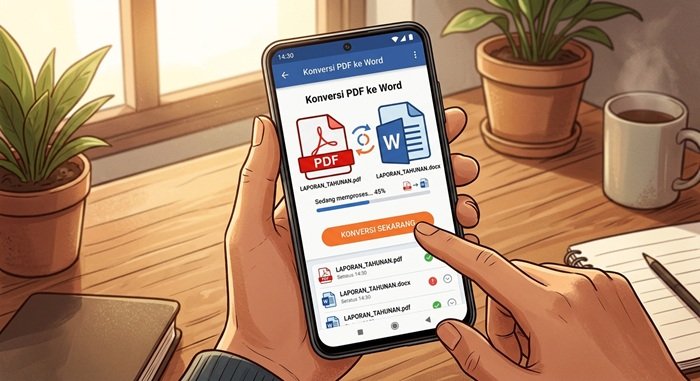
Jika kamu ingin memperbaiki isi surat, mengubah data, menyalin teks, atau menyesuaikan format dokumen, mengubahnya menjadi Word bisa menjadi solusi yang praktis. Kabar baiknya, proses tersebut dapat dilakukan tanpa laptop.
Ada beberapa cara mengubah file PDF menjadi Word di HP, baik menggunakan aplikasi konversi, layanan online, maupun fitur yang tersedia pada aplikasi pengolah dokumen. Kamu hanya perlu memilih metode yang sesuai dengan jenis PDF dan kebutuhanmu.
Dalam artikel ini, kamu akan mempelajari langkah-langkah konversi PDF ke Word di Android dan iPhone, termasuk cara menangani PDF hasil scan, menjaga format dokumen, serta melindungi file yang berisi informasi pribadi.
Apakah File PDF Bisa Diubah Menjadi Word Lewat HP?
Ya, file PDF bisa diubah menjadi dokumen Word melalui HP Android maupun iPhone. Kamu dapat menggunakan aplikasi konversi PDF atau layanan online yang menyediakan fitur ekspor ke format DOCX.
Sebelum memulai, penting untuk mengetahui jenis PDF yang ingin diubah.
1. PDF yang berisi teks digital
PDF jenis ini dibuat dari dokumen digital, misalnya melalui Microsoft Word atau aplikasi pengolah dokumen lainnya. Teks di dalamnya biasanya dapat dipilih dan disalin.
PDF seperti ini umumnya lebih mudah dikonversi menjadi Word karena sistem dapat mengenali teks yang ada di dalam dokumen.
2. PDF hasil scan
PDF hasil scan biasanya berisi gambar halaman yang berasal dari pemindaian dokumen fisik. Meskipun terlihat seperti dokumen biasa, tulisan di dalamnya mungkin tidak dapat dipilih sebagai teks.
Untuk mengubahnya menjadi teks yang dapat diedit, kamu memerlukan fitur OCR (Optical Character Recognition). Teknologi ini membantu mengenali huruf dan angka dari gambar.
Hasil OCR perlu diperiksa kembali karena kesalahan pengenalan dapat terjadi, terutama pada dokumen buram atau tulisan yang kurang jelas.
3. Dokumen Word berformat DOCX
DOCX merupakan format dokumen yang dapat dibuka dan diedit menggunakan aplikasi pengolah kata yang kompatibel, seperti Microsoft Word.
Setelah PDF dikonversi, kamu bisa memperbaiki teks, menambahkan paragraf, atau menyesuaikan isi dokumen. Namun, tata letaknya mungkin tidak sepenuhnya sama dengan PDF asli.
Cara Mengubah PDF Menjadi Word di HP Android
Pengguna Android dapat memanfaatkan aplikasi konversi PDF yang mendukung ekspor ke Word. Pilih aplikasi tepercaya yang menyediakan fitur sesuai kebutuhanmu.
Langkah-langkah konversi PDF ke Word di Android
-
Buka aplikasi konversi PDF yang sudah terpasang di HP.
-
Cari fitur PDF to Word, Convert to Word, atau nama fitur serupa.
-
Pilih file PDF yang ingin diubah dari penyimpanan perangkat.
-
Jika diminta, berikan izin akses file yang diperlukan.
-
Jalankan proses konversi dan tunggu sampai selesai.
-
Simpan atau unduh hasil konversi dalam format DOCX.
-
Buka file tersebut menggunakan Microsoft Word atau aplikasi pengolah dokumen yang mendukung DOCX.
-
Periksa kembali teks, tabel, gambar, dan tata letaknya.
Nama menu dan urutan langkah dapat berbeda tergantung aplikasi yang digunakan.
Jika PDF berasal dari hasil scan, pastikan aplikasi menyediakan fitur OCR. Tanpa OCR, hasil konversi mungkin hanya berupa gambar yang ditempatkan dalam dokumen Word, bukan teks yang dapat diedit.
Cara Mengubah PDF Menjadi Word di iPhone
Pada iPhone, kamu juga bisa mengonversi PDF melalui aplikasi tambahan atau layanan konversi online. Aplikasi Files dapat digunakan untuk menemukan dan mengelola dokumen, tetapi tidak selalu menyediakan fitur konversi PDF ke Word secara langsung.
Langkah-langkah konversi PDF ke Word di iPhone
-
Buka aplikasi Files atau lokasi penyimpanan tempat PDF berada.
-
Cari dokumen yang ingin dikonversi.
-
Buka aplikasi konversi PDF tepercaya atau layanan konversi melalui Safari.
-
Pilih fitur PDF ke Word.
-
Impor dokumen dari Files atau lokasi penyimpanan yang didukung.
-
Jalankan proses konversi.
-
Setelah selesai, unduh atau simpan hasilnya dalam format DOCX.
-
Jika diminta, pilih opsi untuk menyimpan file ke aplikasi Files.
-
Buka hasil konversi menggunakan aplikasi yang mendukung DOCX.
-
Periksa apakah seluruh isi dokumen sudah terbaca dengan benar.
Jika file tersimpan di iCloud Drive, pastikan dokumen dapat diakses sebelum memulai proses konversi. Beberapa layanan juga mengharuskan pengguna mengunggah file ke server mereka, sehingga kamu perlu mempertimbangkan keamanan dokumen sebelum menggunakannya.
Cara Mengubah PDF Menjadi Word Menggunakan Microsoft Word di HP
Microsoft Word dapat digunakan untuk membuka dan mengedit dokumen DOCX di Android maupun iPhone. Namun, kemampuan konversi PDF secara langsung tidak selalu tersedia atau sama pada setiap versi aplikasi.
Jika Word di HP tidak menyediakan fitur konversi PDF yang kamu butuhkan, gunakan layanan yang mendukung ekspor ke DOCX terlebih dahulu.
Langkah-langkahnya sebagai berikut:
-
Buka layanan konversi PDF ke Word yang tepercaya melalui browser.
-
Unggah file PDF yang ingin diubah.
-
Jalankan konversi ke format Word.
-
Unduh hasilnya dalam format DOCX.
-
Buka aplikasi Microsoft Word di HP.
-
Pilih atau buka file DOCX yang sudah disimpan.
-
Edit isi dokumen sesuai kebutuhan.
-
Simpan perubahan setelah selesai.
Jika dokumen memuat tabel, kolom, atau gambar, periksa hasilnya sebelum digunakan. Beberapa elemen mungkin memerlukan penyesuaian manual.
Cara Mengubah PDF Menjadi Word Tanpa Aplikasi Tambahan
Jika ruang penyimpanan HP terbatas, kamu dapat menggunakan layanan konversi online melalui browser. Metode ini tidak mengharuskan kamu memasang aplikasi konversi khusus, tetapi tetap membutuhkan koneksi internet.
Tutorial konversi PDF ke Word online
-
Buka browser di HP, seperti Chrome atau Safari.
-
Cari layanan konversi PDF ke Word yang memiliki reputasi baik.
-
Buka situs resminya.
-
Pilih fitur PDF to Word.
-
Unggah dokumen PDF dari penyimpanan HP.
-
Tunggu hingga proses konversi selesai.
-
Unduh file hasil konversi dalam format DOCX.
-
Buka file tersebut dengan aplikasi pengolah dokumen yang kompatibel.
Sebelum menggunakan layanan online, periksa apakah ada batas ukuran file, batas penggunaan gratis, atau persyaratan akun.
Perlu diingat bahwa file yang diunggah mungkin diproses di server penyedia layanan. Hindari menggunakan situs yang tidak tepercaya untuk mengonversi dokumen berisi data pribadi atau informasi rahasia.
Cara Mengubah PDF Hasil Scan Menjadi Word yang Bisa Diedit
PDF hasil scan membutuhkan penanganan berbeda karena teksnya mungkin tersimpan sebagai gambar. Agar tulisan dapat diedit, gunakan alat konversi yang mendukung OCR.
Langkah-langkah mengonversi PDF hasil scan
-
Pilih aplikasi atau layanan konversi yang menyediakan fitur OCR.
-
Impor atau unggah file PDF hasil scan.
-
Aktifkan OCR jika tersedia sebagai pilihan terpisah.
-
Pilih bahasa dokumen apabila diminta.
-
Jalankan proses pengenalan teks dan konversi ke Word.
-
Simpan hasilnya dalam format DOCX.
-
Buka dokumen dan periksa hasil pengenalan teks.
-
Perbaiki kata, angka, tanda baca, atau paragraf yang terbaca keliru.
Kualitas dokumen asli sangat memengaruhi hasil OCR. Halaman yang miring, gambar buram, tulisan tangan, dan tabel yang rumit dapat membuat proses pengenalan teks kurang akurat.
Jika hasilnya banyak kesalahan, coba gunakan PDF dengan resolusi lebih baik atau pindai ulang dokumen dengan pencahayaan yang cukup.
Apakah Format Dokumen Akan Berubah Setelah PDF Menjadi Word?
Ya, format dokumen bisa berubah setelah dikonversi. PDF dirancang untuk mempertahankan tampilan halaman, sedangkan Word menggunakan struktur dokumen yang dapat diedit dan menyesuaikan tata letak.
Beberapa elemen yang mungkin mengalami perubahan meliputi:
-
Posisi dan susunan teks.
-
Jenis serta ukuran font.
-
Tabel dan garis pembatas.
-
Gambar dan ilustrasi.
-
Nomor halaman.
-
Jarak antarparagraf.
-
Kolom dan tata letak kompleks.
Agar hasilnya lebih rapi, lakukan beberapa pemeriksaan berikut:
-
Cocokkan isi dokumen dengan PDF asli.
-
Periksa judul, paragraf, dan pemenggalan halaman.
-
Pastikan tabel dan angka tidak berpindah posisi.
-
Periksa kembali gambar dan simbol khusus.
-
Rapikan format melalui aplikasi Word jika diperlukan.
Untuk dokumen yang akan dicetak atau dikirim secara resmi, jangan langsung menggunakan hasil konversi tanpa pemeriksaan.
Cara Mengatasi PDF Tidak Bisa Diubah Menjadi Word
Jika proses konversi gagal, periksa beberapa kemungkinan berikut.
1. File PDF rusak
Coba buka file PDF terlebih dahulu. Jika dokumen tidak dapat dibuka dengan benar, dapatkan salinan yang tidak rusak sebelum mencoba konversi ulang.
2. PDF dilindungi kata sandi
Sebagian PDF memiliki perlindungan yang membatasi pembukaan atau pengeditan. Pastikan kamu memiliki izin dan kata sandi yang diperlukan. Jangan mencoba mengakali perlindungan dokumen tanpa hak akses yang sah.
3. Ukuran file terlalu besar
Periksa batas ukuran unggahan layanan. Jika melebihi batas, cari layanan tepercaya yang mendukung file tersebut atau gunakan aplikasi yang sesuai.
4. Koneksi internet tidak stabil
Pastikan koneksi internet berfungsi dengan baik. Coba unggah ulang file setelah jaringan stabil.
5. PDF berupa hasil scan
Gunakan alat konversi yang mendukung OCR. Tanpa pengenalan teks, isi PDF berbentuk gambar mungkin tidak dapat diedit sebagai teks biasa.
6. Ada elemen yang tidak didukung
Tabel kompleks, font tertentu, atau tata letak khusus bisa menyebabkan hasil konversi tidak sempurna. Coba layanan lain yang kompatibel atau rapikan hasilnya secara manual.
7. Penyimpanan HP tidak mencukupi
Periksa ruang kosong perangkat dan lokasi penyimpanan yang digunakan. Hapus file yang tidak diperlukan jika aman dilakukan, kemudian unduh ulang dokumen hasil konversi.
Apakah Mengubah PDF Menjadi Word di HP Gratis?
Beberapa aplikasi dan layanan online menyediakan konversi PDF ke Word secara gratis. Namun, tidak semua fitur tersedia tanpa biaya.
Batasan yang mungkin berlaku antara lain:
-
Jumlah file yang bisa dikonversi.
-
Ukuran maksimal setiap file.
-
Jumlah penggunaan dalam periode tertentu.
-
Ketersediaan fitur OCR.
-
Fitur pengolahan dokumen lanjutan.
-
Kebutuhan akun atau langganan.
Sebelum memilih layanan, periksa ketentuan penggunaan dan informasi harga pada situs resminya. Jangan menganggap fitur gratis selalu tersedia tanpa batas.
Jika hanya perlu mengonversi satu atau dua dokumen sederhana, layanan gratis mungkin sudah cukup. Untuk dokumen hasil scan atau pekerjaan rutin, bandingkan fitur OCR, kualitas hasil, dan biaya sebelum berlangganan.
Tips Aman Mengubah PDF Menjadi Word di HP
Dokumen yang dikonversi bisa saja berisi informasi pribadi. Karena itu, keamanan perlu diperhatikan, terutama jika proses dilakukan melalui layanan online.
Berikut beberapa tips yang bisa diterapkan:
-
Gunakan aplikasi dan layanan yang tepercaya.
-
Periksa izin aplikasi sebelum memberikan akses ke file.
-
Hindari mengunggah dokumen rahasia ke situs yang tidak dikenal.
-
Berhati-hatilah dengan file berisi KTP, KK, informasi rekening, data keuangan, atau dokumen perusahaan.
-
Baca kebijakan privasi untuk memahami bagaimana file diproses dan disimpan.
-
Simpan hasil konversi di folder yang mudah ditemukan dan tidak dibagikan sembarangan.
-
Hapus salinan sementara dari perangkat bersama jika sudah tidak diperlukan.
-
Periksa kembali dokumen sebelum membagikannya kepada orang lain.
Untuk dokumen yang sangat sensitif, utamakan metode lokal atau aplikasi tepercaya yang dapat memproses file tanpa mengunggahnya ke server eksternal, jika tersedia dan sesuai kebutuhan.
FAQ Seputar Konversi PDF ke Word di HP
1. Bagaimana cara mengubah PDF menjadi Word di HP?
Gunakan aplikasi konversi PDF atau layanan online yang mendukung ekspor DOCX. Pilih file PDF, jalankan konversi, lalu simpan dan periksa hasilnya.
2. Apakah PDF bisa diubah menjadi Word tanpa laptop?
Bisa. Kamu dapat melakukannya melalui HP Android atau iPhone menggunakan aplikasi konversi atau browser.
3. Bagaimana cara mengubah PDF menjadi Word di Android?
Buka aplikasi konversi PDF tepercaya, pilih fitur PDF to Word, impor file, lalu simpan hasil konversi dalam format DOCX.
4. Bagaimana cara mengubah PDF menjadi Word di iPhone?
Buka PDF melalui Files atau lokasi penyimpanannya, lalu gunakan aplikasi atau layanan konversi yang mendukung DOCX. Simpan hasilnya kembali ke Files.
5. Apakah mengubah PDF menjadi Word bisa dilakukan secara gratis?
Bisa melalui layanan yang menyediakan fitur gratis. Namun, batas ukuran, jumlah konversi, dan ketersediaan OCR dapat berbeda.
6. Apakah PDF hasil scan bisa diubah menjadi Word?
Bisa jika alat konversi mendukung OCR. Hasil pengenalan teks tetap perlu diperiksa karena mungkin terdapat kesalahan.
7. Kenapa format dokumen berubah setelah dikonversi?
PDF dan Word memiliki cara berbeda dalam mengatur tata letak. Tabel, gambar, font, dan kolom dapat bergeser sehingga perlu dirapikan kembali.
8. Apakah file PDF yang dilindungi kata sandi bisa dikonversi?
Tergantung jenis perlindungannya. Kamu mungkin perlu memasukkan kata sandi dan memiliki izin yang sesuai sebelum dapat mengonversinya.
9. Aplikasi apa yang bisa digunakan untuk membuka file DOCX di HP?
Microsoft Word dan aplikasi pengolah dokumen lain yang kompatibel dengan DOCX dapat digunakan. Ketersediaan fitur edit dapat berbeda pada setiap aplikasi.
10. Apakah aman mengubah PDF menjadi Word secara online?
Keamanannya bergantung pada penyedia layanan dan kebijakan pengelolaan file. Gunakan situs tepercaya dan hindari mengunggah dokumen rahasia ke layanan yang tidak dikenal.
Kesimpulan
Cara mengubah file PDF menjadi Word di HP dapat dilakukan melalui aplikasi konversi, layanan online, atau alur kerja yang menggabungkan layanan konversi dengan Microsoft Word. Pengguna Android maupun iPhone bisa memilih metode sesuai perangkat dan kebutuhan.
Untuk PDF yang berisi teks digital, proses konversi biasanya lebih mudah. Sementara itu, PDF hasil scan mungkin memerlukan OCR agar tulisannya dapat diedit.
Setelah konversi selesai, periksa kembali teks, tabel, gambar, dan tata letak dokumen. Jika file berisi informasi pribadi atau rahasia, utamakan layanan yang tepercaya dan pengaturan yang melindungi data. Dengan langkah yang tepat, kamu dapat mengedit dokumen PDF langsung dari HP tanpa harus menggunakan laptop.