Cara Mengubah Foto Menjadi PDF di HP dengan Mudah

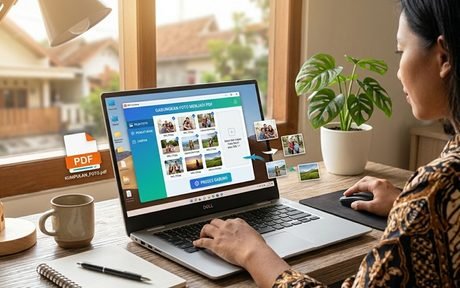
Foto sering kali perlu diubah menjadi PDF untuk berbagai kebutuhan, mulai dari mengirim dokumen, mengumpulkan tugas sekolah, melamar pekerjaan, hingga menyimpan berkas administrasi. Dengan format PDF, beberapa foto juga dapat digabungkan menjadi satu file sehingga lebih mudah dikirim dan dikelola.
Kabar baiknya, cara mengubah foto menjadi PDF di HP cukup mudah dilakukan tanpa harus menggunakan komputer. Pengguna Android maupun iPhone dapat memanfaatkan fitur bawaan perangkat, aplikasi pengelola PDF, atau layanan konversi online.
Setiap metode memiliki langkah dan kelebihan yang berbeda. Berikut panduan lengkap untuk mengubah satu foto atau beberapa foto menjadi PDF, termasuk tips menjaga kualitas gambar, mengecilkan ukuran file, dan melindungi dokumen pribadi.
Mengapa Foto Perlu Diubah Menjadi PDF?
Mengubah foto menjadi PDF dapat membantu Anda mengelola dokumen digital dengan lebih praktis. Format ini sering digunakan untuk kebutuhan administrasi karena beberapa gambar bisa disusun menjadi satu dokumen.
Berikut beberapa keuntungan mengubah foto menjadi PDF:
- Lebih mudah dikirim: beberapa foto dapat digabungkan menjadi satu file sehingga penerima tidak perlu membuka gambar satu per satu.
- Praktis untuk administrasi: PDF sering digunakan untuk mengirim formulir, berkas lamaran kerja, dokumen sekolah, dan berkas lainnya.
- Mudah dicetak: ukuran halaman dan orientasi PDF dapat diatur agar sesuai dengan kebutuhan pencetakan.
- Tampilan lebih terstruktur: foto dapat disusun berdasarkan urutan halaman yang diinginkan.
- Mudah disimpan: satu file PDF dapat digunakan untuk mengarsipkan beberapa gambar dalam satu dokumen.
Meski begitu, mengubah foto menjadi PDF tidak otomatis meningkatkan kualitas gambar. Hasil akhirnya tetap dipengaruhi oleh kualitas foto asli, pengaturan halaman, dan tingkat kompresi yang digunakan.
Cara Mengubah Foto Menjadi PDF di HP Android
Pada sejumlah HP Android, foto dapat diubah menjadi PDF melalui fitur cetak atau opsi penyimpanan PDF yang tersedia di aplikasi tertentu. Anda tidak selalu perlu memasang aplikasi tambahan.
Berikut langkah umum yang dapat dicoba:
- Buka aplikasi Galeri atau Foto di HP Android.
- Pilih foto yang ingin diubah menjadi PDF.
- Ketuk menu Bagikan, ikon tiga titik, atau menu lainnya.
- Cari pilihan Cetak jika tersedia.
- Jika muncul pilihan printer, pilih opsi Simpan sebagai PDF atau pilihan PDF yang tersedia.
- Atur ukuran kertas, orientasi, dan pengaturan lain jika diperlukan.
- Tekan tombol untuk menyimpan atau membuat file PDF.
- Pilih lokasi penyimpanan, kemudian simpan dokumen.
Setelah selesai, buka file PDF tersebut untuk memastikan foto sudah masuk dengan benar.
Perlu diketahui bahwa nama menu dan ketersediaan fitur dapat berbeda pada Samsung, Xiaomi, Redmi, POCO, OPPO, vivo, realme, dan merek Android lainnya. Jika opsi cetak tidak tersedia pada aplikasi Galeri, coba buka foto menggunakan aplikasi lain yang mendukung fitur tersebut atau gunakan aplikasi pembuat PDF dari sumber resmi.
Cara Mengubah Foto Menjadi PDF Menggunakan Google Drive
Google Drive dapat digunakan untuk memindai dokumen fisik menjadi PDF melalui fitur pemindaian yang tersedia pada perangkat atau versi aplikasi tertentu. Metode ini lebih cocok jika Anda ingin mengubah dokumen di atas kertas menjadi dokumen digital daripada sekadar mengonversi foto yang sudah tersimpan di Galeri.
Berikut cara umum menggunakan fitur pemindaian Google Drive:
- Buka aplikasi Google Drive di HP.
- Masuk ke akun Google jika diminta.
- Cari tombol tambah atau menu pembuatan file baru.
- Pilih fitur Pindai atau Scan jika tersedia.
- Arahkan kamera ke dokumen yang ingin dipindai.
- Ambil gambar dengan pencahayaan yang cukup dan posisi kamera yang lurus.
- Atur batas halaman, pangkas bagian yang tidak diperlukan, atau perbaiki hasil pemindaian jika tersedia.
- Tambahkan halaman lain jika ingin memindai beberapa lembar dokumen.
- Simpan hasil pemindaian sebagai PDF sesuai pilihan yang tersedia.
Hasilnya dapat disimpan di Google Drive dan digunakan sesuai kebutuhan. Jika tujuan Anda hanya mengubah foto biasa yang sudah ada di Galeri menjadi PDF, fitur pemindaian ini belum tentu menjadi pilihan paling praktis.
Cara Mengubah Foto Menjadi PDF di iPhone
Pengguna iPhone juga dapat membuat PDF dari foto menggunakan fitur bawaan iOS. Salah satu metode yang dapat dicoba adalah melalui menu berbagi dan fitur cetak, meskipun tampilan serta pilihan menu bisa berbeda menurut versi iOS.
- Buka aplikasi Foto di iPhone.
- Pilih foto yang ingin dijadikan PDF.
- Ketuk ikon Bagikan.
- Periksa pilihan yang tersedia, termasuk opsi cetak jika ada.
- Jika tersedia, buka tampilan pratinjau cetak dan gunakan pilihan yang memungkinkan dokumen disimpan atau dibagikan sebagai PDF.
- Pilih menu berbagi atau penyimpanan yang sesuai.
- Simpan file ke aplikasi File atau lokasi lain yang diinginkan.
- Buka kembali file untuk memastikan hasil konversi sudah benar.
Jika pilihan cetak atau penyimpanan PDF tidak muncul, Anda dapat menggunakan aplikasi pengelola PDF yang tersedia di App Store. Periksa fitur dan ketentuan aplikasinya sebelum menggunakannya.
Cara Mengubah Banyak Foto Menjadi Satu File PDF di HP
Jika memiliki beberapa foto yang harus dikirim sekaligus, Anda dapat menggabungkannya menjadi satu file PDF. Cara ini berguna untuk mengumpulkan foto dokumen, beberapa halaman tugas, ijazah, atau berkas administrasi lainnya.
Langkah umumnya sebagai berikut:
- Pilih semua foto yang ingin dimasukkan ke PDF.
- Gunakan fitur ekspor PDF, cetak, atau aplikasi pembuat PDF yang mendukung beberapa gambar sekaligus.
- Pastikan semua foto yang diperlukan sudah dipilih.
- Atur urutan halaman sesuai kebutuhan.
- Sesuaikan ukuran kertas dan orientasi jika tersedia.
- Buat atau simpan dokumen sebagai satu file PDF.
- Buka PDF yang dihasilkan dan periksa seluruh halamannya.
Misalnya, Anda memiliki lima foto halaman tugas sekolah. Daripada mengirim lima gambar secara terpisah, Anda dapat menyusunnya menjadi satu PDF agar penerima lebih mudah memeriksa setiap halaman.
Perlu diperhatikan bahwa tidak semua aplikasi Galeri mendukung pemilihan banyak foto sekaligus untuk dikonversi menjadi PDF. Jika fitur tersebut tidak tersedia, gunakan aplikasi lain yang memiliki fungsi pembuatan PDF dari beberapa gambar.
Cara Mengubah Foto Menjadi PDF dengan Aplikasi
Aplikasi pembuat atau pengelola PDF dapat menjadi alternatif jika fitur bawaan HP tidak mendukung konversi gambar sesuai kebutuhan. Pilih aplikasi melalui Google Play Store atau App Store dan periksa informasi pengembang, izin akses, ulasan, serta kebijakan privasinya.
Secara umum, cara menggunakannya adalah sebagai berikut:
- Instal aplikasi PDF yang sesuai dengan kebutuhan.
- Buka aplikasi dan cari fitur seperti Image to PDF, JPG to PDF, atau Create PDF.
- Pilih foto yang ingin dikonversi.
- Atur urutan gambar jika ingin menggabungkan beberapa foto.
- Sesuaikan ukuran halaman, orientasi, atau margin jika fitur tersebut tersedia.
- Tekan tombol untuk membuat atau mengonversi PDF.
- Simpan hasilnya ke penyimpanan HP.
- Buka file PDF untuk memeriksa hasil konversi.
Fitur, harga, iklan, dan batas penggunaan aplikasi dapat berubah. Sebagian aplikasi mungkin menyediakan fitur dasar secara gratis, sementara fitur tertentu memerlukan pembayaran atau langganan.
Cara Mengubah Foto Menjadi PDF Secara Online
Selain menggunakan aplikasi, Anda dapat memakai layanan konversi PDF online melalui browser HP. Metode ini dapat membantu jika perangkat tidak memiliki fitur konversi gambar ke PDF yang sesuai.
- Buka browser di HP.
- Cari layanan konversi gambar ke PDF yang memiliki reputasi baik.
- Buka fitur konversi JPG atau PNG ke PDF.
- Unggah foto yang ingin diubah.
- Atur urutan foto, ukuran halaman, dan orientasi jika tersedia.
- Jalankan proses konversi.
- Unduh atau simpan file PDF yang dihasilkan.
- Buka kembali file tersebut untuk memastikan hasilnya sesuai.
Perhatikan privasi sebelum mengunggah foto. Foto yang berisi KTP, kartu keluarga, ijazah, data keuangan, dokumen perusahaan, atau informasi pribadi sebaiknya tidak diunggah sembarangan ke situs yang tidak dikenal.
Jika dokumen bersifat sensitif, prioritaskan fitur bawaan HP atau aplikasi tepercaya yang dapat memproses file secara lokal. Jangan menganggap semua layanan online memiliki kebijakan penyimpanan dan penghapusan file yang sama.
Cara Membuat PDF dari Foto Dokumen agar Lebih Rapi
Jika foto akan digunakan untuk keperluan resmi atau administrasi, perhatikan kualitas gambar sebelum mengubahnya menjadi PDF. Dokumen yang jelas akan lebih mudah dibaca di layar maupun saat dicetak.
- Gunakan pencahayaan yang cukup: hindari foto yang terlalu gelap atau terlalu terang.
- Pastikan dokumen terlihat utuh: jangan sampai bagian tepi atau tulisan terpotong.
- Hindari bayangan: atur posisi lampu dan HP agar tidak menutupi tulisan.
- Ambil foto dari posisi lurus: usahakan kamera sejajar dengan permukaan dokumen.
- Gunakan resolusi yang memadai: pastikan tulisan kecil tetap terbaca ketika diperbesar.
- Pangkas bagian yang tidak diperlukan: hilangkan area di luar dokumen jika tidak dibutuhkan.
- Periksa urutan halaman: susun foto sebelum membuat PDF agar dokumen mudah dibaca.
Untuk dokumen yang perlu dicetak, perhatikan juga ukuran kertas seperti A4 atau Letter jika tersedia pada aplikasi. Pengaturan yang sesuai membantu menghindari hasil cetak yang terlalu kecil atau terpotong.
Cara Mengecilkan Ukuran PDF dari Foto
Foto beresolusi tinggi dapat membuat ukuran PDF menjadi besar. Hal ini bisa menyulitkan ketika file harus dikirim melalui email, formulir online, atau aplikasi yang memiliki batas ukuran unggahan.
Beberapa cara untuk mengurangi ukuran PDF antara lain:
- Sesuaikan resolusi foto: gunakan resolusi yang cukup untuk kebutuhan dokumen tanpa mempertahankan ukuran gambar yang berlebihan.
- Kompres PDF: gunakan fitur kompresi dari aplikasi PDF yang tepercaya.
- Gunakan ukuran gambar yang sesuai: hindari memasukkan gambar berukuran sangat besar jika detailnya tidak diperlukan.
- Pilih tingkat kompresi dengan hati-hati: kompresi tinggi dapat mengecilkan file, tetapi berisiko membuat tulisan atau detail gambar menjadi kurang jelas.
Setelah melakukan kompresi, periksa kembali seluruh halaman PDF. Pastikan tulisan kecil, angka, dan informasi penting masih terbaca sebelum dokumen dikirim.
Masalah yang Sering Terjadi Saat Mengubah Foto Menjadi PDF
Opsi Simpan sebagai PDF tidak muncul
Fitur tersebut mungkin tidak tersedia pada aplikasi yang digunakan. Coba periksa menu cetak pada aplikasi lain atau gunakan aplikasi PDF yang mendukung konversi gambar.
Foto tidak dapat dipilih
Pastikan aplikasi memiliki izin untuk mengakses foto yang diperlukan. Jika foto tersimpan di layanan cloud, pastikan gambar dapat diakses atau diunduh terlebih dahulu.
Hanya satu foto yang masuk ke PDF
Kemungkinan fitur yang digunakan hanya mendukung satu gambar. Gunakan fitur pemilihan beberapa gambar atau aplikasi yang mendukung pembuatan PDF dari banyak foto.
Urutan foto berubah
Periksa urutan gambar sebelum melakukan konversi. Beberapa aplikasi mengikuti urutan pemilihan atau urutan file, sehingga Anda mungkin perlu menyusunnya secara manual.
Ukuran PDF terlalu besar
Coba kurangi resolusi gambar sesuai kebutuhan atau gunakan fitur kompresi PDF. Setelah itu, periksa kembali apakah kualitas dokumen masih memadai.
Hasil PDF buram
Gunakan foto asli dengan kualitas yang lebih baik dan hindari kompresi berlebihan. Pastikan tulisan sudah jelas sebelum gambar dikonversi.
File PDF tidak bisa dibuka
Pastikan proses penyimpanan selesai dan file tidak rusak. Coba buka file menggunakan aplikasi PDF lain. Jika tetap gagal, ulangi konversi dari foto asli.
Hasil konversi tidak sesuai ukuran kertas
Periksa pengaturan ukuran halaman, orientasi, dan margin sebelum menyimpan PDF. Jika tersedia, pilih ukuran yang sesuai dengan kebutuhan dokumen.
Apakah Mengubah Foto Menjadi PDF Mengurangi Kualitas?
Mengubah foto menjadi PDF tidak selalu membuat kualitas gambar berkurang. Hasil akhirnya bergantung pada kualitas foto asli, resolusi gambar, pengaturan halaman, metode konversi, dan tingkat kompresi yang digunakan.
Jika gambar dimasukkan tanpa kompresi yang berlebihan, detailnya dapat tetap terlihat baik. Namun, beberapa aplikasi atau layanan mungkin mengubah resolusi atau mengompres gambar untuk mengurangi ukuran file.
Agar hasilnya tetap jelas, terutama untuk foto dokumen yang memiliki tulisan kecil, lakukan beberapa hal berikut:
- Gunakan foto asli dengan resolusi memadai.
- Pastikan tulisan sudah terbaca sebelum dikonversi.
- Hindari memperbesar gambar beresolusi rendah secara berlebihan.
- Jangan menggunakan kompresi terlalu kuat jika detail dokumen penting.
- Periksa hasil PDF dengan memperbesar tampilan sebelum membagikannya.
Tips Keamanan Saat Mengubah Foto Menjadi PDF
Foto yang dikonversi menjadi PDF dapat memuat informasi pribadi. Karena itu, pilih metode konversi dengan mempertimbangkan keamanan dokumen, bukan hanya kemudahan penggunaannya.
- Gunakan aplikasi atau situs yang memiliki reputasi baik.
- Hindari mengunggah dokumen sensitif ke layanan online yang tidak dikenal.
- Periksa kembali isi PDF sebelum membagikannya.
- Jika menggunakan layanan online, periksa kebijakan privasi dan opsi penghapusan file jika tersedia.
- Simpan dokumen pribadi di lokasi yang aman.
- Jangan membagikan dokumen kepada orang yang tidak memiliki kepentingan.
Untuk foto KTP, kartu keluarga, atau dokumen lain yang memuat data sensitif, menggunakan fitur bawaan perangkat atau aplikasi tepercaya yang memproses file secara lokal dapat menjadi pilihan yang lebih tepat.
FAQ Cara Mengubah Foto Menjadi PDF di HP
Apakah foto bisa diubah menjadi PDF tanpa aplikasi tambahan?
Bisa, jika HP atau aplikasi bawaan yang digunakan memiliki fitur cetak atau penyimpanan PDF. Ketersediaan fitur tersebut berbeda menurut perangkat dan versi sistem operasi.
Bagaimana cara mengubah banyak foto menjadi satu PDF di HP?
Pilih beberapa foto, lalu gunakan fitur pembuatan PDF atau aplikasi yang mendukung banyak gambar. Atur urutan halaman sebelum menyimpan hasilnya.
Apakah JPG dan PNG bisa diubah menjadi PDF?
Bisa. Format JPG dan PNG umumnya dapat dikonversi menjadi PDF menggunakan fitur bawaan tertentu, aplikasi pengelola PDF, atau layanan konversi yang mendukung format tersebut.
Bagaimana cara membuat PDF dari foto di Android?
Coba buka foto melalui Galeri, cari menu cetak jika tersedia, lalu pilih opsi penyimpanan PDF. Jika tidak ada, gunakan aplikasi PDF yang sesuai.
Bagaimana cara membuat PDF dari foto di iPhone?
Anda dapat mencoba menu Bagikan pada aplikasi Foto dan menggunakan opsi cetak atau penyimpanan PDF jika tersedia. Alternatifnya, gunakan aplikasi PDF yang mendukung konversi gambar.
Kenapa ukuran PDF dari foto terlalu besar?
Ukuran file dapat besar karena foto memiliki resolusi tinggi atau gambar tidak dikompres. Anda dapat menyesuaikan resolusi atau menggunakan fitur kompresi PDF.
Apakah mengubah foto menjadi PDF membuat kualitas gambar berkurang?
Tidak selalu. Kualitas dipengaruhi oleh foto asli, pengaturan konversi, dan kompresi. Periksa hasil PDF untuk memastikan tulisan dan detail penting masih jelas.
Apakah aman mengubah foto menjadi PDF secara online?
Keamanannya bergantung pada layanan yang digunakan. Pilih situs tepercaya dan hindari mengunggah dokumen sensitif ke layanan yang tidak jelas kebijakan privasinya.
Kesimpulan
Cara mengubah foto menjadi PDF di HP dapat dilakukan melalui beberapa metode, mulai dari fitur bawaan Android atau iPhone, Google Drive untuk memindai dokumen, aplikasi pembuat PDF, hingga layanan konversi online.
Jika hanya ingin mengubah satu foto, fitur bawaan perangkat mungkin sudah cukup. Namun, untuk menggabungkan banyak foto menjadi satu file, gunakan fitur atau aplikasi yang mendukung beberapa gambar sekaligus dan periksa urutan halamannya sebelum menyimpan.
Perhatikan juga kualitas gambar, ukuran file, dan keamanan dokumen. Untuk foto yang memuat data pribadi atau informasi sensitif, prioritaskan metode yang tidak mengharuskan file diunggah ke layanan pihak ketiga.
Temukan panduan teknologi dan tips digital lainnya di Caritau.xyz agar Anda dapat menggunakan HP dan berbagai layanan digital dengan lebih mudah.