Cara Menggabungkan Beberapa File PDF Menjadi Satu

Menggabungkan beberapa file PDF menjadi satu dapat membuat pengelolaan dokumen menjadi jauh lebih praktis. Daripada mengirim banyak file secara terpisah, Anda bisa menyatukannya menjadi satu dokumen yang lebih rapi dan mudah dibagikan.
Hal ini sering dibutuhkan untuk berbagai keperluan, seperti menggabungkan dokumen tugas, surat dan lampiran, berkas administrasi, hasil scan, hingga dokumen pekerjaan. Dengan mengetahui cara menggabungkan beberapa file PDF menjadi satu, Anda dapat menghemat waktu sekaligus mengurangi jumlah file yang perlu dikirim.
Prosesnya juga tidak harus dilakukan menggunakan komputer. Pengguna Android, iPhone, maupun laptop Windows dapat memilih metode yang paling sesuai, baik menggunakan aplikasi maupun layanan penggabung PDF secara online.
Apa Itu Menggabungkan File PDF?
Menggabungkan file PDF berarti memasukkan dua atau lebih dokumen PDF ke dalam satu file PDF baru. Setiap halaman dari dokumen yang dipilih akan disusun menjadi satu dokumen berdasarkan urutan yang telah ditentukan.
Sebagai contoh, Anda memiliki:
- PDF A berisi 3 halaman.
- PDF B berisi 5 halaman.
Setelah digabung, hasil akhirnya menjadi satu file PDF yang berisi 8 halaman, dengan catatan tidak ada halaman yang dihapus selama proses.
Urutan file biasanya dapat diatur sebelum proses penggabungan. Karena itu, sebaiknya periksa susunan dokumen terlebih dahulu agar file hasil akhir tidak berantakan.
Cara Menggabungkan Beberapa File PDF di Laptop Windows
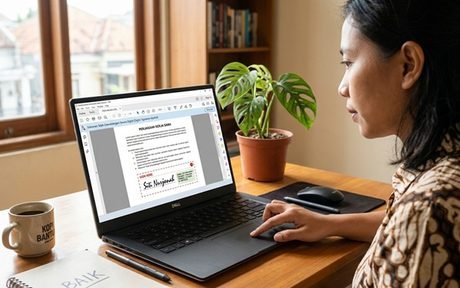
Di laptop Windows, Anda dapat menggunakan aplikasi PDF yang menyediakan fitur Merge PDF atau Combine PDF. Anda juga dapat menggunakan layanan penggabung PDF online jika dokumennya tidak mengandung informasi sensitif.
Langkah-langkah menggabungkan PDF di laptop
- Siapkan semua file PDF yang ingin digabung.
- Buka aplikasi atau alat penggabung PDF yang Anda gunakan.
- Pilih fitur Merge PDF, Combine PDF, atau fitur dengan fungsi serupa.
- Tambahkan semua file PDF yang ingin disatukan.
- Atur urutan file sesuai kebutuhan.
- Periksa kembali daftar file sebelum proses dimulai.
- Jalankan proses penggabungan.
- Simpan file PDF hasil penggabungan ke folder yang diinginkan.
- Buka file tersebut untuk memastikan seluruh halaman sudah tersusun dengan benar.
Bagian yang tidak boleh dilewatkan adalah pengaturan urutan file. Jika dokumen memiliki struktur tertentu, misalnya cover, isi, dan lampiran, pastikan ketiganya berada pada posisi yang tepat sebelum menekan tombol penggabungan.
Cara Menggabungkan File PDF di HP Android
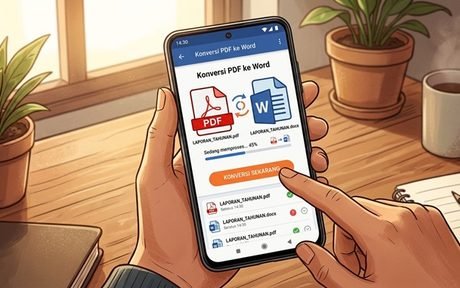
Jika tidak memiliki laptop, Anda tetap dapat menggabungkan beberapa PDF melalui HP Android. Caranya menggunakan aplikasi PDF yang memiliki fitur penggabungan dokumen.
Langkah menggabungkan PDF di Android
- Buka aplikasi PDF yang mendukung fitur merge atau combine.
- Pilih fitur untuk menggabungkan beberapa file PDF.
- Pilih dua atau lebih file PDF dari penyimpanan HP.
- Atur urutan file sesuai kebutuhan.
- Tekan tombol Merge, Combine, atau pilihan dengan fungsi serupa.
- Tunggu sampai proses penggabungan selesai.
- Simpan file PDF baru ke penyimpanan perangkat.
- Buka file hasil penggabungan untuk memeriksa halaman.
Nama tombol dan lokasi menu dapat berbeda tergantung aplikasi yang digunakan. Jika aplikasi memiliki fitur pratinjau, manfaatkan fitur tersebut untuk memastikan file yang dipilih dan urutannya sudah benar.
Cara Menggabungkan File PDF di iPhone
Pengguna iPhone juga dapat menyatukan beberapa dokumen PDF. Metode yang digunakan dapat berbeda tergantung versi iOS dan aplikasi yang tersedia di perangkat.
Jika aplikasi PDF yang digunakan menyediakan fitur penggabungan, secara umum langkahnya seperti berikut:
- Buka aplikasi PDF yang mendukung fitur merge atau combine.
- Pilih opsi untuk menggabungkan PDF.
- Tambahkan file PDF dari penyimpanan perangkat.
- Atur urutan dokumen.
- Jalankan proses penggabungan.
- Simpan file PDF hasil penggabungan.
- Buka file tersebut untuk memastikan semua halaman sudah benar.
Anda juga dapat menggunakan aplikasi Files untuk mengelola dan menemukan dokumen PDF sebelum memasukkannya ke aplikasi pengolah PDF. Fitur yang tersedia dapat berbeda tergantung versi iOS dan aplikasi yang digunakan, sehingga jangan mengandalkan satu menu tertentu pada semua iPhone.
Cara Menggabungkan PDF Secara Online
Jika tidak ingin memasang aplikasi tambahan, layanan penggabung PDF online dapat menjadi alternatif. Cara ini biasanya cukup dilakukan melalui browser di HP maupun laptop.
Langkah menggabungkan PDF secara online
- Buka situs layanan penggabung PDF melalui browser.
- Pilih fitur Merge PDF atau fitur dengan fungsi serupa.
- Unggah file PDF yang ingin digabung.
- Atur urutan file sesuai kebutuhan.
- Jalankan proses penggabungan.
- Tunggu sampai proses selesai.
- Simpan atau unduh file PDF hasil penggabungan.
- Buka file hasilnya untuk memastikan seluruh dokumen sudah tersusun dengan benar.
Metode online memang praktis, tetapi tidak selalu menjadi pilihan terbaik untuk semua dokumen. Pertimbangkan sifat dokumen sebelum mengunggahnya ke server pihak ketiga.
Apakah Menggabungkan PDF Secara Online Aman?
Pengguna perlu berhati-hati ketika menggunakan layanan online, terutama jika dokumen mengandung informasi pribadi atau rahasia. File yang diunggah ke layanan pihak ketiga dapat memiliki kebijakan penyimpanan dan pengelolaan data yang berbeda.
Hindari mengunggah dokumen sensitif ke layanan yang tidak Anda percaya. Contohnya:
- KTP.
- Kartu Keluarga atau KK.
- Dokumen perbankan.
- Dokumen pekerjaan.
- Data pribadi.
- Informasi rahasia perusahaan.
Untuk dokumen penting, metode offline menggunakan aplikasi yang tepercaya dapat menjadi pilihan yang lebih aman. Jika harus menggunakan layanan online, baca kebijakan privasi dan ketentuan layanan sebelum mengunggah dokumen.
Cara Mengatur Urutan File PDF Sebelum Digabung
Urutan file sangat penting karena menentukan susunan halaman pada dokumen akhir. Kesalahan kecil pada tahap ini dapat membuat halaman lampiran muncul sebelum dokumen utama.
Agar lebih mudah mengaturnya, gunakan beberapa tips berikut:
- Beri nama file dengan nomor, misalnya 01-cover.pdf, 02-isi.pdf, dan 03-lampiran.pdf.
- Periksa nama setiap file sebelum memasukkannya ke aplikasi.
- Gunakan fitur drag-and-drop jika tersedia.
- Pastikan dokumen utama berada di urutan yang benar.
- Periksa kembali halaman setelah PDF selesai digabung.
Penamaan file menggunakan nomor sangat membantu ketika Anda memiliki banyak dokumen dengan nama yang hampir sama.
Cara Menggabungkan Banyak File PDF Sekaligus
Penggabungan tidak terbatas pada dua file. Jika aplikasi atau layanan yang digunakan mendukungnya, Anda dapat memasukkan beberapa dokumen sekaligus, misalnya 5 atau 10 file PDF.
Metode ini berguna untuk menggabungkan:
- Beberapa hasil scan.
- Dokumen administrasi.
- Dokumen tugas.
- Surat beserta lampiran.
- Dokumen pekerjaan dari beberapa sumber.
Agar tidak ada file yang tertinggal, buat satu folder khusus terlebih dahulu. Masukkan seluruh PDF yang ingin digabung ke folder tersebut, kemudian beri nama file secara berurutan.
Sebelum menyimpan hasil akhir, periksa jumlah halaman dan pastikan seluruh dokumen sudah masuk. Jika memungkinkan, buka file hasil penggabungan dari awal sampai akhir.
PDF Hasil Gabungan Terlalu Besar, Apa Solusinya?
Ukuran file PDF dapat bertambah setelah beberapa dokumen digabung, terutama jika PDF berisi banyak gambar atau hasil scan dengan resolusi tinggi.
Jika ukuran file terlalu besar, beberapa solusi yang dapat dicoba adalah:
- Kompres PDF setelah proses penggabungan.
- Kurangi ukuran gambar yang terdapat dalam dokumen jika memungkinkan.
- Hindari membuat hasil scan dengan resolusi terlalu tinggi jika tidak diperlukan.
- Gunakan tingkat kompresi yang sesuai dengan kebutuhan.
Perlu diperhatikan bahwa kompresi yang terlalu agresif dapat menurunkan kualitas teks atau gambar. Untuk dokumen resmi, pastikan tulisan, tanda tangan, stempel, dan informasi penting tetap dapat dibaca setelah dikompres.
Apakah Menggabungkan PDF Mengurangi Kualitas Dokumen?
Proses Merge PDF pada dasarnya berbeda dari proses kompresi. Menggabungkan beberapa PDF tidak selalu berarti dokumen harus mengalami penurunan kualitas.
Namun, kualitas dapat berubah apabila alat yang digunakan sekaligus melakukan kompresi, optimasi, atau konversi selama proses.
Berikut perbedaannya:
- Merge PDF: menggabungkan beberapa dokumen PDF menjadi satu file.
- Compress PDF: mengurangi ukuran file PDF, yang dalam kondisi tertentu dapat memengaruhi kualitas.
- Convert PDF: mengubah PDF ke format lain atau membuat dokumen menjadi PDF dari format berbeda.
Jika kualitas dokumen merupakan prioritas, gunakan fitur penggabungan saja dan hindari kompresi tambahan kecuali ukuran file memang terlalu besar.
PDF Tidak Bisa Digabung, Ini Penyebabnya
Terkadang proses penggabungan gagal. Penyebabnya dapat berasal dari file, aplikasi, perangkat, maupun layanan yang digunakan.
Beberapa kemungkinan penyebabnya antara lain:
- File PDF rusak atau tidak dapat dibuka dengan normal.
- File sedang digunakan oleh aplikasi lain.
- Ukuran file terlalu besar.
- Aplikasi tidak mendukung jenis atau struktur PDF tertentu.
- Penyimpanan perangkat tidak mencukupi.
- Layanan online sedang mengalami gangguan.
- PDF memiliki perlindungan atau pembatasan tertentu.
Langkah mengatasi PDF yang gagal digabung
- Buka setiap file PDF secara terpisah untuk memastikan file dapat dibaca.
- Tutup aplikasi PDF lain yang sedang menggunakan dokumen tersebut.
- Pastikan ruang penyimpanan perangkat masih cukup.
- Coba gabungkan file dalam jumlah lebih sedikit terlebih dahulu.
- Periksa apakah aplikasi yang digunakan mendukung dokumen tersebut.
- Jika menggunakan layanan online, coba kembali setelah beberapa saat atau gunakan layanan lain yang tepercaya.
- Jika salah satu file bermasalah, buat ulang PDF tersebut dari sumber aslinya jika memungkinkan.
Jangan langsung menyimpulkan bahwa seluruh dokumen rusak. Coba identifikasi file mana yang menyebabkan proses penggabungan gagal dengan menggabungkan dokumen secara bertahap.
Tips Agar Hasil PDF Gabungan Tetap Rapi
Sebelum mengirim atau mencetak file PDF hasil penggabungan, lakukan pemeriksaan akhir.
- Periksa orientasi halaman, apakah portrait atau landscape.
- Periksa ukuran halaman agar tidak terlalu berbeda.
- Pastikan urutan dokumen sudah benar.
- Hindari memasukkan file yang sama lebih dari sekali.
- Periksa apakah ada halaman kosong yang tidak diperlukan.
- Buka PDF hasil akhir sebelum dikirim.
- Pastikan semua tulisan dan gambar dapat dibaca.
- Beri nama file yang mudah dikenali, misalnya Dokumen-Lengkap.pdf.
Pemeriksaan sederhana ini dapat mencegah kesalahan ketika dokumen sudah terlanjur dikirim melalui email, WhatsApp, atau platform lainnya.
FAQ Cara Menggabungkan File PDF
1. Apakah dua file PDF bisa digabung menjadi satu?
Ya. Dua atau lebih file PDF dapat digabung menjadi satu menggunakan aplikasi PDF atau layanan yang menyediakan fitur Merge PDF atau Combine PDF.
2. Bagaimana cara menggabungkan banyak file PDF?
Siapkan seluruh file, masukkan ke alat penggabung PDF, atur urutannya, lalu jalankan proses merge. Pastikan alat yang digunakan mendukung jumlah file yang ingin digabung.
3. Apakah bisa menggabungkan PDF lewat HP?
Bisa. Pengguna Android maupun iPhone dapat menggunakan aplikasi PDF yang menyediakan fitur penggabungan dokumen.
4. Bagaimana cara menggabungkan PDF di laptop?
Gunakan aplikasi PDF yang memiliki fitur Merge atau Combine. Tambahkan file, atur urutan, jalankan proses penggabungan, lalu simpan hasilnya.
5. Apakah menggabungkan PDF bisa dilakukan tanpa aplikasi?
Bisa menggunakan layanan PDF online melalui browser. Namun, untuk dokumen sensitif, pertimbangkan metode offline demi keamanan data.
6. Apakah file PDF akan rusak setelah digabung?
Normalnya tidak. Namun, hasil dapat bermasalah jika file sumber rusak, aplikasi mengalami gangguan, atau dokumen memiliki struktur atau perlindungan tertentu yang tidak didukung.
7. Apakah ukuran PDF akan menjadi lebih besar setelah digabung?
Bisa. Ukuran file akhir merupakan gabungan dari dokumen yang dimasukkan dan dapat bertambah karena struktur file tambahan. PDF hasil penggabungan dapat dikompres jika diperlukan.
8. Bagaimana cara mengatur urutan PDF sebelum digabung?
Gunakan fitur pengaturan urutan pada aplikasi atau layanan PDF. Jika tersedia, file dapat dipindahkan dengan drag-and-drop sesuai susunan yang diinginkan.
9. Apakah aman menggabungkan PDF secara online?
Tergantung layanan yang digunakan dan jenis dokumen. Untuk KTP, KK, dokumen perbankan, data pribadi, atau dokumen rahasia perusahaan, lebih baik menggunakan metode offline atau layanan yang benar-benar tepercaya.
10. Kenapa file PDF tidak bisa digabung?
Penyebabnya bisa berupa file rusak, ukuran terlalu besar, ruang penyimpanan kurang, format PDF tertentu tidak didukung, atau layanan sedang mengalami gangguan.
11. Apakah PDF hasil gabungan bisa dikompres?
Bisa. Setelah proses merge selesai, gunakan alat kompres PDF jika ukuran file terlalu besar. Periksa kembali kualitas dokumen setelah dikompres.
12. Apakah kualitas PDF berkurang setelah digabung?
Penggabungan saja tidak selalu mengurangi kualitas. Penurunan kualitas lebih mungkin terjadi jika proses merge disertai kompresi, konversi, atau optimasi tertentu.
Kesimpulan
Cara menggabungkan beberapa file PDF menjadi satu dapat dilakukan melalui berbagai metode, baik menggunakan HP Android, iPhone, maupun laptop. Anda dapat menggunakan aplikasi PDF yang mendukung fitur Merge atau Combine, atau memanfaatkan layanan online jika dokumen tidak bersifat sensitif.
Sebelum menggabungkan file, pastikan seluruh dokumen sudah benar dan susun urutannya dengan baik. Setelah proses selesai, buka PDF hasil penggabungan untuk memastikan tidak ada halaman yang tertinggal, terduplikasi, atau salah posisi.
Untuk dokumen yang berisi data pribadi atau informasi rahasia, pertimbangkan keamanan sebelum mengunggahnya ke layanan online. Dengan memilih metode yang sesuai dan melakukan pemeriksaan akhir, beberapa file PDF dapat disatukan menjadi satu dokumen yang lebih rapi dan mudah dikirim.