Cara Menggabungkan Foto Menjadi Satu File PDF

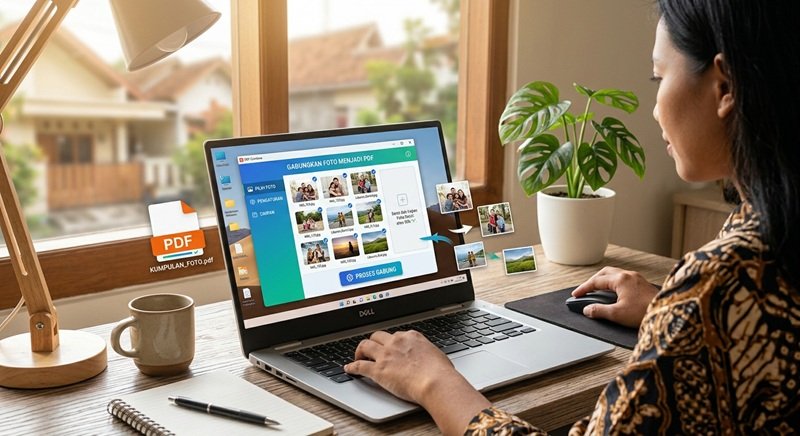
Menggabungkan beberapa foto menjadi satu file PDF bisa sangat membantu ketika Anda ingin mengirim dokumen, menyimpan arsip, mencetak berkas, atau mengirim beberapa halaman melalui email dan WhatsApp. Misalnya, foto beberapa halaman dokumen dapat dijadikan satu PDF sehingga penerima tidak perlu membuka file satu per satu.
Cara menggabungkan foto menjadi satu file PDF juga tidak selalu membutuhkan aplikasi tambahan. Pada beberapa HP Android, iPhone, dan laptop Windows, tersedia fitur bawaan yang dapat digunakan untuk membuat PDF dari beberapa gambar. Jika fitur tersebut tidak tersedia atau kurang sesuai, Microsoft Word dan layanan PDF online juga dapat menjadi alternatif.
Dalam artikel ini, Anda akan menemukan beberapa metode yang mudah dilakukan, mulai dari menggunakan fitur bawaan perangkat hingga membuat PDF melalui Microsoft Word.
Apakah Foto Bisa Digabung Menjadi Satu File PDF?
Ya, beberapa foto dapat dimasukkan ke dalam satu dokumen PDF. Setiap foto biasanya akan menjadi satu halaman sehingga sebuah file PDF dapat berisi banyak halaman foto.
Contohnya, jika Anda memiliki lima foto dokumen, kelima foto tersebut dapat dibuat menjadi satu file PDF dengan lima halaman. Cara ini lebih praktis dibandingkan mengirim lima gambar secara terpisah.
Perlu dibedakan antara beberapa bentuk penggabungan:
- Satu foto menjadi satu PDF: hanya terdapat satu gambar dalam satu file PDF.
- Beberapa foto menjadi satu PDF: setiap foto dapat menjadi halaman berbeda dalam satu file.
- Beberapa foto dalam satu halaman PDF: beberapa gambar ditempatkan bersama pada halaman yang sama.
Metode yang digunakan dapat berbeda tergantung perangkat dan hasil akhir yang diinginkan.
Cara Menggabungkan Foto Menjadi Satu PDF di HP Android
Beberapa perangkat Android menyediakan fitur cetak atau berbagi yang dapat digunakan untuk membuat file PDF. Nama menu dapat berbeda berdasarkan merek HP dan versi Android.
Jika perangkat Anda menyediakan pilihan tersebut, Anda dapat mencoba langkah berikut:
- Buka Galeri atau aplikasi foto di HP.
- Pilih beberapa foto yang ingin dijadikan PDF.
- Ketuk menu Bagikan, Share, atau menu lainnya.
- Cari pilihan Cetak atau Print jika tersedia.
- Pada pilihan printer, cari opsi untuk menyimpan sebagai PDF, misalnya Save as PDF.
- Atur ukuran kertas dan orientasi halaman jika pilihan tersebut tersedia.
- Periksa kembali urutan foto.
- Pilih perintah untuk menyimpan file PDF.
- Tentukan folder penyimpanan dan nama file.
Setelah selesai, buka file PDF tersebut untuk memastikan semua foto sudah masuk dan urutannya sesuai.
Jika Galeri HP Anda tidak menyediakan fitur tersebut, jangan khawatir. Anda masih dapat menggunakan aplikasi pengolah dokumen, fitur Files tertentu, atau layanan lain yang mendukung pembuatan PDF.
Cara Menggabungkan Foto Menjadi Satu PDF di iPhone
Pengguna iPhone dapat memanfaatkan aplikasi Files dan fitur berbagi atau pencetakan yang tersedia di iOS. Tampilan menu dapat sedikit berbeda tergantung versi iOS yang digunakan.
Menggunakan Aplikasi Files
Jika foto sudah disimpan di aplikasi Files, Anda dapat mencoba membuat PDF dari file gambar tersebut.
- Buka aplikasi Files.
- Masuk ke folder tempat foto disimpan.
- Pilih foto yang ingin digunakan.
- Gunakan menu pilihan atau berbagi yang tersedia.
- Cari opsi yang berkaitan dengan pembuatan atau penyimpanan PDF jika tersedia pada versi iOS Anda.
- Simpan file PDF ke folder yang diinginkan.
Pada beberapa kondisi, foto yang masih berada di aplikasi Photos perlu disimpan atau dibagikan terlebih dahulu ke Files agar lebih mudah dikelola sebagai file.
Menggunakan Fitur Print atau Share
Anda juga dapat memeriksa opsi Print dari menu berbagi foto. Jika sistem menampilkan pilihan pencetakan yang dapat digunakan untuk membuat PDF, pilih opsi tersebut dan simpan hasilnya ke Files.
Karena menu dan fitur dapat berubah berdasarkan versi iOS, jangan khawatir jika nama pilihan pada iPhone Anda sedikit berbeda. Intinya adalah memilih beberapa gambar, membuka menu berbagi atau cetak, kemudian mencari opsi untuk menghasilkan atau menyimpan dokumen PDF.
Cara Menggabungkan Banyak Foto Menjadi Satu PDF di Laptop Windows
Windows menyediakan fitur Microsoft Print to PDF yang dapat digunakan untuk membuat satu file PDF dari beberapa gambar tanpa harus memasang aplikasi PDF berbayar.
Berikut langkah yang dapat dicoba:
- Kumpulkan foto yang ingin digabungkan dalam satu folder.
- Atur nama file atau urutan foto agar mudah diseleksi.
- Pilih beberapa foto sekaligus.
- Klik kanan pada foto yang dipilih.
- Pilih opsi Print jika tersedia.
- Pada pilihan printer, pilih Microsoft Print to PDF.
- Pilih ukuran kertas yang sesuai.
- Tentukan orientasi halaman, misalnya Portrait atau Landscape.
- Periksa tampilan foto pada pratinjau.
- Klik Print.
- Tentukan nama dan lokasi penyimpanan file PDF.
- Klik Save.
Setelah proses selesai, buka file PDF untuk memastikan semua foto sudah menjadi halaman yang sesuai.
Jika pilihan Microsoft Print to PDF tidak muncul, fitur tersebut mungkin tidak aktif atau konfigurasi Windows pada komputer Anda berbeda. Anda dapat menggunakan Microsoft Word atau metode lain sebagai alternatif.
Cara Menggabungkan Foto Menjadi PDF Menggunakan Microsoft Word
Microsoft Word merupakan pilihan yang cukup fleksibel jika Anda ingin mengatur ukuran, posisi, dan urutan foto sebelum membuat PDF.
- Buka Microsoft Word dan buat dokumen baru.
- Masukkan foto melalui menu penyisipan gambar.
- Atur ukuran dan posisi foto sesuai kebutuhan.
- Jika satu foto ingin ditempatkan pada satu halaman, tambahkan pemisah halaman sebelum memasukkan foto berikutnya.
- Masukkan foto lainnya sesuai urutan yang diinginkan.
- Periksa seluruh halaman sebelum menyimpan.
- Buka menu File.
- Pilih opsi untuk menyimpan atau mengekspor dokumen sebagai PDF.
- Tentukan nama dan lokasi file.
- Simpan dokumen sebagai PDF.
Kelebihan metode ini adalah Anda dapat mengatur tata letak sebelum menghasilkan PDF. Misalnya, foto dokumen dapat dibuat memenuhi sebagian besar halaman, sedangkan foto yang lebih kecil dapat diatur agar tetap proporsional.
Metode ini juga cocok jika Anda ingin menambahkan teks, judul, atau informasi tambahan sebelum dokumen dibuat menjadi PDF.
Cara Menggabungkan Foto Menjadi PDF Secara Online
Jika tidak ingin memasang aplikasi tambahan, layanan PDF online dapat menjadi alternatif. Banyak situs menyediakan fitur untuk mengubah gambar JPG atau PNG menjadi PDF dan menggabungkan beberapa gambar dalam satu file.
Alur penggunaannya umumnya seperti berikut:
- Buka situs layanan PDF online yang menyediakan fitur gambar ke PDF.
- Pilih fitur seperti JPG to PDF, Image to PDF, atau fitur serupa.
- Unggah foto yang ingin digabungkan.
- Atur urutan foto.
- Pilih opsi untuk membuat atau menggabungkan PDF.
- Tunggu hingga proses selesai.
- Unduh file PDF yang dihasilkan.
Metode online memang praktis, tetapi ada hal penting yang perlu diperhatikan. Jangan sembarangan mengunggah foto yang berisi informasi pribadi atau sensitif ke situs yang tidak Anda kenal.
Foto KTP, kartu keluarga, paspor, dokumen perbankan, surat pribadi, dan dokumen penting lainnya mengandung informasi yang dapat disalahgunakan. Untuk dokumen seperti itu, metode offline menggunakan fitur bawaan perangkat atau aplikasi yang dipercaya dapat menjadi pilihan yang lebih aman.
Cara Menggabungkan Foto Menjadi Satu PDF Tanpa Aplikasi Tambahan
Jika ingin membuat PDF tanpa memasang aplikasi baru, periksa terlebih dahulu fitur bawaan perangkat.
Pada Android tertentu, fitur Print atau Save as PDF dapat ditemukan melalui menu berbagi atau pencetakan. Pada iPhone, aplikasi Files dan menu Share atau Print dapat membantu membuat dokumen PDF dalam kondisi tertentu.
Sementara itu, pengguna Windows dapat memanfaatkan Microsoft Print to PDF jika fitur tersebut tersedia.
Namun, tidak semua perangkat mempunyai menu yang sama. Ketersediaan fitur dapat dipengaruhi oleh:
- Merek dan model HP.
- Versi Android.
- Versi iOS.
- Versi Windows.
- Aplikasi Galeri atau pengelola file yang digunakan.
Jadi, jika Anda tidak menemukan menu yang disebutkan dalam tutorial, gunakan metode alternatif seperti Microsoft Word atau aplikasi yang memang mendukung pembuatan PDF.
Cara Mengatur Urutan Foto Sebelum Menjadi PDF
Urutan foto penting terutama jika PDF digunakan sebagai dokumen resmi. Kesalahan urutan dapat membuat isi dokumen membingungkan.
Sebelum membuat PDF, Anda dapat melakukan beberapa hal berikut:
- Urutkan foto berdasarkan nomor halaman.
- Ganti nama file menjadi 01, 02, 03, dan seterusnya.
- Pastikan halaman pertama berada di posisi pertama.
- Periksa foto terakhir sebelum membuat PDF.
- Jika menggunakan layanan online, pastikan urutan file sudah benar sebelum menekan tombol proses.
Memberi nama file secara berurutan sangat membantu ketika Anda memiliki banyak foto. Misalnya, gunakan nama dokumen-01, dokumen-02, dan dokumen-03.
Cara Mengurangi Ukuran File PDF dari Banyak Foto
Foto dari kamera HP modern dapat memiliki ukuran file yang cukup besar. Jika puluhan foto dimasukkan ke dalam satu PDF, ukuran akhirnya bisa menjadi besar dan sulit dikirim melalui email atau aplikasi pesan.
Beberapa cara yang dapat dilakukan antara lain:
- Gunakan resolusi foto yang sesuai kebutuhan.
- Kompres foto sebelum memasukkannya ke PDF jika kualitas tinggi tidak diperlukan.
- Gunakan fitur kompres PDF setelah dokumen selesai dibuat.
- Untuk dokumen yang hanya dibaca melalui layar, Anda tidak selalu membutuhkan resolusi foto setinggi untuk kebutuhan cetak.
Perlu dipahami bahwa mengecilkan ukuran file biasanya memiliki konsekuensi terhadap kualitas. Semakin agresif kompresi dilakukan, semakin besar kemungkinan detail gambar berkurang.
Jika PDF digunakan untuk dokumen resmi atau pencetakan, jangan mengompres terlalu jauh sampai tulisan pada foto menjadi sulit dibaca.
Foto Hasil PDF Buram? Ini Penyebab dan Solusinya
Foto yang terlihat buram setelah dibuat menjadi PDF tidak selalu disebabkan oleh format PDF. Kualitas foto asli dan proses pengolahan juga dapat memengaruhinya.
Beberapa penyebab yang umum adalah:
- Foto asli memiliki resolusi rendah.
- Kamera tidak fokus saat mengambil gambar.
- Foto terlalu banyak dikompres.
- Pengaturan kualitas saat membuat PDF terlalu rendah.
- Foto diperbesar terlalu besar pada halaman PDF.
Untuk mendapatkan hasil lebih jelas, gunakan foto asli dengan resolusi yang cukup, pastikan dokumen difoto dalam kondisi terang, dan hindari memperbesar gambar secara berlebihan.
Jika foto berisi tulisan, pastikan tulisan memang terbaca pada gambar asli sebelum mengubahnya menjadi PDF.
Tips Membuat PDF dari Foto agar Rapi
Selain memastikan file berhasil dibuat, hasil PDF sebaiknya mudah dibaca. Beberapa tips berikut dapat membantu:
- Gunakan foto yang posisinya sudah benar.
- Potong bagian foto yang tidak diperlukan.
- Pastikan seluruh bagian dokumen terlihat.
- Pilih orientasi halaman sesuai foto, Portrait atau Landscape.
- Jaga margin agar isi dokumen tidak terpotong.
- Urutkan foto sebelum proses penggabungan.
- Periksa kembali seluruh halaman PDF sebelum dikirim.
- Pastikan tulisan pada dokumen tetap terbaca setelah menjadi PDF.
Jika PDF akan digunakan untuk keperluan administrasi, luangkan waktu untuk membuka dan memeriksa setiap halaman. Kesalahan kecil seperti halaman terbalik atau foto terpotong dapat menyebabkan dokumen harus dibuat ulang.
Pertanyaan yang Sering Diajukan (FAQ)
Apakah beberapa foto bisa dijadikan satu file PDF?
Bisa. Beberapa foto dapat digabungkan menjadi satu file PDF dan setiap foto dapat ditempatkan sebagai halaman tersendiri.
Bagaimana cara menggabungkan foto menjadi PDF di HP?
Anda dapat menggunakan fitur Print atau Save as PDF jika tersedia pada HP. Jika tidak tersedia, gunakan aplikasi yang mendukung pembuatan PDF atau layanan lain yang sesuai.
Apakah bisa membuat PDF dari foto tanpa aplikasi?
Bisa, tergantung perangkat. Android dan iPhone tertentu memiliki fitur bawaan yang dapat digunakan, sedangkan Windows dapat menggunakan Microsoft Print to PDF.
Bagaimana cara menggabungkan foto menjadi PDF di laptop?
Pada Windows, pilih beberapa foto, gunakan opsi Print, lalu pilih Microsoft Print to PDF jika tersedia. Anda juga dapat menggunakan Microsoft Word untuk mengatur foto sebelum menyimpannya sebagai PDF.
Apakah foto KTP bisa dijadikan satu PDF?
Bisa. Foto KTP dapat dibuat menjadi PDF seperti gambar lainnya. Namun, karena KTP mengandung data pribadi, sebaiknya gunakan metode offline atau layanan yang benar-benar Anda percaya.
Bagaimana cara membuat banyak foto menjadi satu PDF?
Pilih seluruh foto yang diperlukan, pastikan urutannya benar, kemudian gunakan fitur pembuatan PDF yang tersedia. Pada Windows, Microsoft Print to PDF dapat digunakan untuk sejumlah foto sekaligus.
Kenapa ukuran PDF dari foto sangat besar?
Ukuran PDF dapat menjadi besar karena foto memiliki resolusi dan ukuran file yang tinggi. Anda dapat mengurangi ukuran foto atau menggunakan fitur kompres PDF jika diperlukan.
Apakah kualitas foto akan berkurang setelah menjadi PDF?
Tidak selalu. Hasilnya bergantung pada metode dan pengaturan yang digunakan. Kompresi yang terlalu tinggi dapat mengurangi kualitas gambar.
Bagaimana cara mengurutkan foto sebelum dijadikan PDF?
Anda dapat mengganti nama foto menggunakan nomor urut seperti 01, 02, dan 03, kemudian memilihnya sesuai urutan tersebut. Periksa kembali susunan halaman sebelum menyimpan PDF.
Apakah aman menggunakan situs online untuk membuat PDF dari foto?
Untuk foto biasa, layanan online dapat menjadi pilihan praktis. Namun, hindari mengunggah dokumen yang berisi data pribadi atau informasi sensitif ke layanan yang tidak Anda kenal.
Kesimpulan
Cara menggabungkan foto menjadi satu file PDF dapat dilakukan dengan berbagai metode, baik melalui HP Android, iPhone, maupun laptop Windows. Anda tidak selalu membutuhkan aplikasi khusus karena beberapa perangkat sudah menyediakan fitur bawaan untuk membuat PDF.
Pengguna Windows dapat memanfaatkan Microsoft Print to PDF, sedangkan Microsoft Word memberikan pilihan yang lebih fleksibel untuk mengatur ukuran dan posisi foto. Di HP, fitur Print, Share, Files, atau Save as PDF dapat digunakan jika tersedia pada perangkat.
Layanan PDF online juga dapat menjadi alternatif ketika fitur bawaan tidak mencukupi. Namun, untuk foto yang mengandung data pribadi seperti identitas atau dokumen administrasi, metode offline sebaiknya dipertimbangkan demi menjaga keamanan informasi.
Sebelum mengirim PDF, selalu periksa kembali urutan halaman, kualitas gambar, ukuran file, dan keterbacaan dokumen. Dengan begitu, file PDF yang dihasilkan tidak hanya lebih praktis, tetapi juga siap digunakan sesuai kebutuhan.