
Cara Mengatasi Google Chrome Tidak Bisa Dibuka

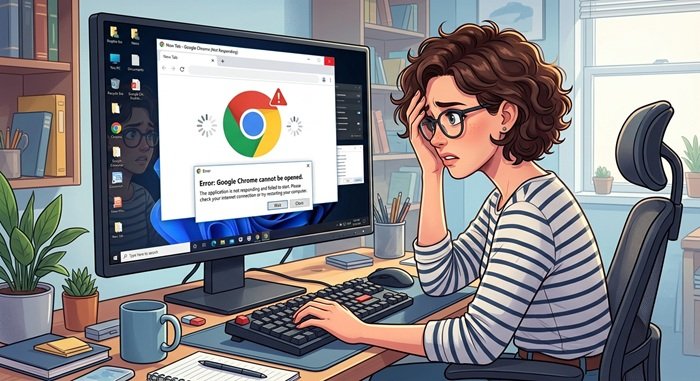
Google Chrome merupakan salah satu browser yang banyak digunakan untuk membuka website, mencari informasi di internet, dan mengakses berbagai layanan online. Namun, terkadang pengguna mengalami masalah ketika Google Chrome tidak bisa dibuka, aplikasi langsung tertutup setelah dijalankan, atau browser berhenti merespons.
Masalah ini dapat terjadi pada HP Android, iPhone, laptop, maupun komputer Windows. Penyebabnya pun beragam, mulai dari gangguan sementara, cache aplikasi yang bermasalah, ruang penyimpanan yang hampir penuh, hingga konflik ekstensi pada browser.
Jika Anda sedang mengalami kendala tersebut, jangan terburu-buru menghapus seluruh data browser atau menginstal ulang aplikasi. Ada beberapa cara mengatasi Google Chrome tidak bisa dibuka yang bisa dicoba secara bertahap, dimulai dari langkah paling sederhana hingga solusi lanjutan sesuai perangkat yang digunakan.
Penyebab Google Chrome Tidak Bisa Dibuka
Sebelum memperbaiki masalah, penting untuk mengetahui kemungkinan penyebabnya. Dengan begitu, Anda dapat memilih langkah yang sesuai tanpa melakukan tindakan yang berisiko menghilangkan data penting.
Berikut beberapa penyebab Google Chrome mengalami gangguan.
-
Aplikasi mengalami gangguan sementara. Proses Chrome mungkin macet sehingga aplikasi gagal dibuka atau tidak merespons perintah.
-
Cache atau data browser bermasalah. File sementara yang rusak atau data aplikasi yang mengalami konflik dapat mengganggu kinerja Chrome.
-
Versi Chrome sudah lama. Versi browser yang tidak diperbarui terkadang mengalami masalah kompatibilitas atau bug.
-
Penyimpanan perangkat hampir penuh. Ruang kosong yang terbatas dapat menghambat kinerja aplikasi dan sistem operasi.
-
Memori perangkat tidak mencukupi. Terlalu banyak aplikasi yang berjalan dapat menyebabkan browser lambat atau tertutup secara otomatis.
-
Sistem operasi mengalami masalah. Gangguan pada Android, iOS, atau Windows dapat memengaruhi proses menjalankan aplikasi.
-
Ekstensi browser bermasalah. Pada komputer, ekstensi tertentu dapat menyebabkan Chrome macet atau gagal bekerja dengan normal.
-
Profil Chrome mengalami kerusakan. Data profil pengguna yang bermasalah dapat menghambat proses pembukaan browser.
-
Aplikasi keamanan mengganggu koneksi. Antivirus, VPN, atau pengaturan jaringan tertentu bisa menghambat akses ke website.
-
Instalasi Chrome bermasalah. File aplikasi yang rusak atau pembaruan yang tidak berjalan sempurna juga dapat menjadi penyebab.
Perlu diketahui bahwa Chrome yang tidak bisa dibuka berbeda dengan Chrome yang berhasil dijalankan tetapi tidak dapat memuat website. Kedua masalah tersebut membutuhkan langkah perbaikan yang berbeda.
Cara Mengatasi Google Chrome Tidak Bisa Dibuka
Cobalah beberapa metode berikut secara berurutan. Setelah setiap langkah, buka kembali Chrome untuk memeriksa apakah masalah sudah teratasi.
1. Restart Perangkat
Memulai ulang perangkat merupakan langkah awal yang mudah dan aman. Restart dapat membantu menghentikan proses aplikasi yang macet serta mengatasi gangguan sementara pada sistem.
Cara melakukannya:
-
Simpan pekerjaan yang sedang terbuka.
-
Matikan atau mulai ulang HP maupun komputer melalui menu daya.
-
Tunggu hingga perangkat menyala kembali sepenuhnya.
-
Buka Google Chrome dan periksa apakah aplikasi dapat digunakan.
Jika Chrome kembali berjalan normal, kemungkinan masalah sebelumnya berkaitan dengan proses aplikasi atau sistem yang mengalami gangguan sementara.
2. Tutup Chrome dan Buka Kembali
Terkadang Chrome hanya mengalami gangguan sementara dan dapat kembali berfungsi setelah ditutup sepenuhnya.
Pada Android dan iPhone:
-
Buka tampilan aplikasi terbaru.
-
Geser Chrome untuk menutupnya.
-
Tunggu beberapa detik.
-
Buka Chrome kembali dari layar utama atau daftar aplikasi.
Nama dan cara membuka tampilan aplikasi terbaru dapat berbeda menurut perangkat.
Pada Windows:
-
Tutup seluruh jendela Chrome.
-
Tunggu beberapa saat, lalu buka browser kembali.
-
Jika Chrome masih macet, tekan
Ctrl + Shift + Escuntuk membuka Task Manager. -
Cari proses Google Chrome.
-
Pilih proses yang macet, lalu klik End task jika diperlukan.
-
Jalankan Chrome kembali.
Pastikan pekerjaan yang belum disimpan sudah diamankan karena menghentikan proses secara paksa dapat menutup sesi browser yang sedang berjalan.
3. Periksa Koneksi Internet
Koneksi internet yang bermasalah biasanya menyebabkan website gagal dimuat, bukan selalu membuat aplikasi Chrome tidak bisa dibuka.
Jika Chrome terbuka tetapi halaman tidak muncul, lakukan pemeriksaan berikut:
-
Pastikan Wi-Fi atau data seluler aktif.
-
Coba buka website lain.
-
Periksa apakah aplikasi online lain dapat terhubung ke internet.
-
Jika menggunakan Wi-Fi, coba sambungkan perangkat ke jaringan lain.
-
Jika menggunakan data seluler, periksa sinyal dan kuota internet.
Jika semua aplikasi mengalami masalah koneksi, kemungkinan penyebabnya berasal dari jaringan, bukan Chrome.
4. Periksa Ruang Penyimpanan Perangkat
Penyimpanan yang hampir penuh dapat membuat perangkat bekerja lebih lambat dan mengganggu kinerja aplikasi.
Untuk memeriksanya, buka menu Pengaturan pada HP, kemudian cari bagian Penyimpanan. Pada Windows, buka Pengaturan, pilih Sistem, lalu Penyimpanan.
Jika ruang kosong terlalu sedikit, Anda dapat:
-
Menghapus file unduhan yang sudah tidak diperlukan.
-
Memindahkan foto dan video ke penyimpanan lain setelah dicadangkan.
-
Menghapus aplikasi yang tidak lagi digunakan.
-
Mengosongkan Recycle Bin di Windows jika memang sudah tidak diperlukan.
Jangan menghapus dokumen atau foto penting hanya untuk mengosongkan ruang. Pastikan file tersebut sudah dicadangkan sebelum dihapus.
5. Perbarui Google Chrome
Versi Chrome yang lama dapat memiliki bug atau masalah kompatibilitas. Memperbarui browser dapat membantu memperbaiki gangguan tersebut.
Di HP Android:
-
Buka Google Play Store.
-
Cari Google Chrome.
-
Jika tombol Update atau Perbarui tersedia, ketuk tombol tersebut.
-
Tunggu hingga pembaruan selesai.
-
Buka Chrome kembali.
Di iPhone:
-
Buka App Store.
-
Cari Google Chrome.
-
Ketuk Update jika tersedia.
-
Setelah proses selesai, jalankan Chrome kembali.
Di komputer Windows:
Jika Chrome masih bisa dibuka, klik menu tiga titik di pojok kanan atas, kemudian pilih Bantuan dan Tentang Google Chrome. Browser akan memeriksa pembaruan yang tersedia. Ikuti petunjuk untuk menyelesaikan pembaruan dan memulai ulang Chrome.
Jika browser sama sekali tidak bisa dijalankan, gunakan situs resmi Google Chrome untuk memperoleh installer yang sesuai dengan sistem operasi Anda.
6. Hapus Cache Google Chrome di Android
Cache merupakan file sementara yang membantu aplikasi memuat konten lebih cepat. Namun, dalam kondisi tertentu, file sementara tersebut dapat bermasalah.
Jika Chrome tidak bisa dibuka di HP Android, Anda dapat mencoba membersihkan cache melalui pengaturan sistem.
Langkah-langkahnya:
-
Buka Pengaturan HP.
-
Pilih menu Aplikasi atau Manajemen Aplikasi.
-
Cari dan pilih Google Chrome.
-
Buka bagian Penyimpanan atau Penyimpanan dan cache.
-
Ketuk Hapus cache.
-
Buka Chrome kembali.
Nama menu dapat berbeda berdasarkan merek HP dan versi Android yang digunakan.
Penting: pilih Hapus cache, bukan Hapus data atau Hapus penyimpanan, jika tujuan Anda hanya membersihkan file sementara. Menghapus data aplikasi dapat menghilangkan pengaturan atau informasi lokal yang tersimpan.
7. Bersihkan Cache dan Data Penjelajahan Chrome
Jika Chrome masih dapat dibuka tetapi berjalan lambat, sering mengalami error, atau tidak dapat memuat halaman tertentu, membersihkan data penjelajahan bisa menjadi pilihan.
Cara melakukannya:
-
Buka Google Chrome.
-
Ketuk menu tiga titik.
-
Pilih Histori atau Riwayat.
-
Pilih Hapus data penjelajahan.
-
Tentukan rentang waktu yang sesuai.
-
Pilih jenis data yang ingin dihapus.
-
Periksa kembali pilihan Anda sebelum mengonfirmasi.
Ada beberapa jenis data yang perlu dibedakan:
-
Cache: file sementara website yang biasanya dapat dibuat kembali saat website dibuka.
-
Cookie: data yang digunakan website untuk menyimpan sesi dan preferensi tertentu. Menghapusnya dapat membuat Anda keluar dari akun pada beberapa website.
-
Riwayat penjelajahan: daftar halaman yang pernah dikunjungi.
-
Data situs lainnya: dapat mencakup informasi lokal yang digunakan website untuk menyimpan pengaturan atau fungsi tertentu.
Jika Anda menghapus kata sandi tersimpan atau data pengisian otomatis, informasi tersebut dapat hilang dari perangkat sesuai pilihan yang dibuat. Periksa pilihan penghapusan dengan teliti.
Jika Chrome sama sekali tidak dapat dibuka, gunakan metode lain yang tersedia melalui pengaturan perangkat atau perbaiki masalah aplikasi terlebih dahulu.
8. Paksa Berhenti Chrome di Android
Fitur Paksa berhenti dapat digunakan untuk menghentikan proses Chrome yang macet. Cara ini berbeda dari menghapus data aplikasi.
Ikuti langkah berikut:
-
Buka Pengaturan HP.
-
Masuk ke menu Aplikasi.
-
Pilih Google Chrome.
-
Ketuk Paksa berhenti jika tersedia.
-
Konfirmasikan tindakan jika diminta.
-
Tunggu beberapa detik, lalu buka Chrome kembali.
Metode ini umumnya tidak menghapus bookmark atau data browser yang tersimpan. Namun, sesi atau pekerjaan yang belum tersimpan tetap dapat terpengaruh jika aplikasi sedang menjalankan proses tertentu.
9. Periksa Ekstensi Chrome di Komputer
Ekstensi berfungsi menambahkan fitur pada browser, tetapi ekstensi yang bermasalah dapat menyebabkan Chrome melambat, macet, atau menampilkan error.
Jika Chrome masih bisa dibuka, lakukan langkah berikut:
-
Buka Chrome.
-
Ketik
chrome://extensionspada bilah alamat. -
Tekan Enter.
-
Nonaktifkan ekstensi yang baru dipasang atau dicurigai bermasalah.
-
Tutup dan buka kembali Chrome.
-
Aktifkan kembali ekstensi satu per satu jika diperlukan untuk mengetahui penyebabnya.
Jika Chrome tidak dapat dibuka sama sekali, halaman ekstensi tidak bisa diakses melalui browser tersebut. Dalam kondisi ini, coba restart komputer dan periksa apakah masalah terjadi pada profil pengguna tertentu. Hindari menghapus folder profil secara manual sebelum data penting dicadangkan.
10. Coba Mode Samaran atau Profil Chrome Lain
Mode Samaran atau Incognito dapat membantu memeriksa apakah masalah pada website berkaitan dengan cookie, sesi login, atau ekstensi tertentu.
Jika Chrome masih bisa dibuka:
-
Klik menu tiga titik.
-
Pilih Jendela Samaran Baru.
-
Buka website yang sebelumnya bermasalah.
-
Bandingkan hasilnya dengan jendela biasa.
Jika website berjalan normal dalam mode Samaran, penyebabnya mungkin berkaitan dengan cookie, data situs, ekstensi, atau pengaturan profil. Namun, mode Samaran tidak otomatis memperbaiki masalah peluncuran Chrome yang gagal sejak awal.
Pada komputer, Anda juga dapat mencoba profil Chrome lain jika tersedia. Jika profil baru berjalan normal, profil lama mungkin memiliki pengaturan atau data yang bermasalah. Pastikan data penting dari profil lama sudah dicadangkan sebelum melakukan perubahan lebih lanjut.
11. Perbarui Sistem Operasi
Sistem operasi yang sudah lama atau mengalami gangguan dapat memengaruhi kinerja Chrome. Periksa pembaruan melalui menu resmi perangkat.
Android: buka Pengaturan, cari menu Pembaruan perangkat lunak atau Pembaruan sistem, lalu ikuti petunjuk yang tersedia.
iPhone: buka Pengaturan, pilih Umum, kemudian Pembaruan Perangkat Lunak.
Windows: buka Pengaturan, pilih Windows Update, lalu periksa pembaruan.
Sebelum memperbarui sistem, pastikan baterai cukup atau perangkat tersambung ke daya. Cadangkan data penting jika diperlukan dan gunakan pembaruan resmi yang sesuai dengan perangkat.
12. Instal Ulang Google Chrome Jika Diperlukan
Jika semua metode sebelumnya gagal, instal ulang Chrome dapat menjadi pilihan untuk mengatasi masalah instalasi yang rusak.
Di Android: Chrome merupakan aplikasi bawaan pada sebagian perangkat. Anda mungkin hanya dapat menghapus pembaruan, menonaktifkan aplikasi, atau memasang pembaruan melalui Play Store, tergantung perangkat. Hindari mengubah sistem secara paksa untuk menghapus aplikasi bawaan.
Di iPhone: jika opsi penghapusan tersedia, Anda dapat menghapus Chrome lalu memasangnya kembali melalui App Store. Periksa data yang belum disinkronkan sebelum menghapus aplikasi.
Di Windows: unduh installer dari situs resmi Google Chrome, lalu ikuti petunjuk instalasi. Jika perlu menghapus versi lama terlebih dahulu, pahami bahwa data lokal tertentu dapat terpengaruh, bergantung pada cara penghapusan dan pengaturan profil.
Jika Anda menggunakan sinkronisasi Chrome, pastikan data penting seperti bookmark dan kata sandi memang sudah tersinkronisasi. Jangan berasumsi semua data lokal otomatis tersimpan di akun Google.
Cara Mengatasi Google Chrome Tidak Bisa Dibuka Berdasarkan Perangkat
Google Chrome Tidak Bisa Dibuka di HP Android
Jika Chrome bermasalah di Android, mulai dengan menutup aplikasi dan melakukan restart HP. Selanjutnya, periksa penyimpanan serta pembaruan Chrome melalui Google Play Store.
Jika aplikasi tetap gagal dibuka, coba Paksa berhenti dan Hapus cache melalui Pengaturan. Hindari memilih Hapus data sebagai langkah awal karena tindakan tersebut dapat memengaruhi informasi lokal aplikasi.
Jika masalah muncul setelah pembaruan, periksa apakah pembaruan lain tersedia melalui Play Store atau pengaturan sistem.
Google Chrome Tidak Bisa Dibuka di iPhone
Untuk pengguna iPhone, tutup Chrome melalui tampilan aplikasi terbaru, lalu buka kembali. Jika belum berhasil, mulai ulang iPhone dan periksa pembaruan Chrome melalui App Store.
Apabila masalah masih terjadi, periksa pembaruan iOS melalui Pengaturan, pilih Umum, kemudian Pembaruan Perangkat Lunak.
Jika Chrome tetap langsung tertutup, pertimbangkan instal ulang hanya setelah memastikan informasi penting sudah tersinkronisasi atau dicadangkan. Menu dan opsi penghapusan aplikasi dapat berbeda menurut versi iOS.
Google Chrome Tidak Bisa Dibuka di Laptop atau PC Windows
Pada Windows, lakukan restart komputer terlebih dahulu. Jika Chrome macet, gunakan Task Manager untuk menghentikan prosesnya, kemudian coba jalankan kembali.
Jika Chrome dapat dibuka, periksa pembaruan browser dan nonaktifkan ekstensi yang bermasalah. Jika tetap gagal, Anda dapat memeriksa apakah masalah terjadi pada profil tertentu atau mempertimbangkan instal ulang.
Unduh installer hanya dari situs resmi Google Chrome. Hindari menggunakan installer dari situs tidak dikenal karena dapat membawa perangkat lunak yang tidak diinginkan.
Google Chrome Terbuka tetapi Tidak Bisa Membuka Website
Jika Chrome dapat dijalankan tetapi website tidak bisa diakses, masalahnya belum tentu berasal dari aplikasi browser. Gangguan dapat disebabkan oleh koneksi, DNS, VPN, cookie, ekstensi, atau website yang sedang tidak tersedia.
Cobalah beberapa langkah berikut.
-
Periksa koneksi internet. Buka website lain dan pastikan perangkat benar-benar terhubung.
-
Coba jaringan berbeda. Jika memungkinkan, beralih dari Wi-Fi ke data seluler atau gunakan jaringan lain.
-
Periksa VPN dan proxy. Jika menggunakan VPN atau proxy, coba nonaktifkan sementara jika aman dan diizinkan oleh pengaturan jaringan Anda.
-
Bersihkan cache dan cookie untuk website terkait. Tindakan ini dapat membantu jika data situs bermasalah, tetapi menghapus cookie bisa membuat Anda keluar dari akun.
-
Periksa DNS. Jika banyak website gagal diakses, coba mulai ulang router atau gunakan pengaturan DNS tepercaya yang sesuai. Pada komputer kantor atau sekolah, tanyakan kepada administrator sebelum mengubah konfigurasi jaringan.
-
Periksa ekstensi browser. Nonaktifkan ekstensi yang dicurigai menghambat akses.
-
Pastikan website tidak sedang mengalami gangguan. Jika hanya satu website yang tidak bisa dibuka, masalah mungkin berada pada layanan tersebut.
Hindari mereset seluruh perangkat sebagai langkah awal. Periksa dahulu apakah kendalanya hanya terjadi pada satu website, semua website, atau aplikasi Chrome itu sendiri.
Kapan Harus Menginstal Ulang Google Chrome?
Instal ulang layak dipertimbangkan jika Chrome terus mengalami crash, selalu tertutup ketika dibuka, gagal berjalan setelah pembaruan, atau tetap bermasalah setelah pemeriksaan dasar.
Sebelum melakukannya, pastikan Anda sudah mencoba restart perangkat, memperbarui browser, memeriksa penyimpanan, dan membersihkan cache jika sesuai.
Periksa pula sinkronisasi akun Google serta cadangkan informasi lokal yang penting. Bookmark, kata sandi, dan data lain tidak selalu dapat dipulihkan jika belum disinkronkan atau dicadangkan dengan benar.
Jika Chrome tetap gagal dijalankan setelah instalasi ulang, masalahnya mungkin berkaitan dengan profil pengguna, sistem operasi, perangkat lunak keamanan, atau kondisi perangkat. Anda dapat melanjutkan pemeriksaan sesuai gejala yang muncul.
Pertanyaan yang Sering Diajukan (FAQ)
1. Kenapa Google Chrome tidak bisa dibuka?
Penyebabnya bisa berupa gangguan sementara, cache bermasalah, aplikasi belum diperbarui, penyimpanan hampir penuh, konflik ekstensi, atau kerusakan instalasi. Penyebab yang tepat bergantung pada perangkat dan gejala yang muncul.
2. Kenapa Chrome langsung tertutup saat dibuka?
Chrome bisa langsung tertutup karena aplikasi mengalami crash, memori perangkat tidak mencukupi, profil bermasalah, atau ada gangguan pada sistem. Coba restart perangkat, perbarui Chrome, dan periksa penyimpanan.
3. Bagaimana cara mengatasi Chrome yang tidak merespons?
Tutup Chrome sepenuhnya, lalu buka kembali. Jika menggunakan Windows dan browser macet, hentikan proses Chrome melalui Task Manager. Jika masalah berlanjut, periksa pembaruan dan ekstensi yang terpasang.
4. Apakah menghapus cache Chrome aman?
Menghapus cache umumnya aman karena cache berisi file sementara yang dapat dibuat kembali. Namun, pastikan Anda memilih Hapus cache, bukan menghapus seluruh data aplikasi jika tidak diperlukan.
5. Apakah menghapus data Chrome akan menghapus bookmark?
Dampaknya bergantung pada jenis data yang dihapus dan tempat data tersimpan. Bookmark yang sudah tersinkronisasi atau dicadangkan mungkin dapat dipulihkan, tetapi data lokal yang belum tersimpan dengan aman dapat hilang. Periksa sinkronisasi sebelum menghapus data.
6. Kenapa Chrome tidak bisa dibuka di HP Android?
Penyebabnya dapat berupa aplikasi macet, cache bermasalah, penyimpanan penuh, atau versi Chrome yang mengalami kendala. Coba restart HP, paksa berhenti, hapus cache, dan perbarui Chrome melalui Play Store.
7. Bagaimana mengatasi Google Chrome tidak bisa dibuka di Windows?
Mulai dengan restart komputer. Jika Chrome macet, hentikan prosesnya melalui Task Manager. Setelah itu, periksa pembaruan, ekstensi, dan profil pengguna. Instal ulang dapat dipertimbangkan jika langkah lain tidak berhasil.
8. Kenapa Chrome bisa dibuka tetapi website tidak dapat diakses?
Masalahnya mungkin berasal dari koneksi internet, DNS, VPN, ekstensi, cookie, atau website yang sedang mengalami gangguan. Periksa jaringan dan coba akses website lain untuk mempersempit penyebabnya.
9. Apakah Google Chrome harus diinstal ulang jika bermasalah?
Tidak selalu. Banyak masalah dapat diatasi dengan restart perangkat, memperbarui aplikasi, menutup proses yang macet, atau membersihkan cache. Instal ulang sebaiknya menjadi salah satu pilihan terakhir.
10. Bagaimana cara memperbarui Google Chrome ke versi terbaru?
Di Android, periksa Chrome melalui Google Play Store. Di iPhone, gunakan App Store. Di Windows, buka menu Bantuan dan Tentang Google Chrome jika browser dapat dijalankan, atau gunakan installer resmi jika Chrome tidak bisa dibuka.
Kesimpulan
Cara mengatasi Google Chrome tidak bisa dibuka perlu disesuaikan dengan penyebab dan perangkat yang digunakan. Anda dapat memulai dengan menutup aplikasi, melakukan restart perangkat, memeriksa koneksi internet dan ruang penyimpanan, serta memperbarui Chrome ke versi terbaru.
Untuk Android, membersihkan cache dan menggunakan fitur Paksa berhenti dapat membantu mengatasi gangguan aplikasi. Pada komputer Windows, periksa proses browser dan ekstensi yang terpasang. Sementara itu, pengguna iPhone dapat mencoba menutup aplikasi, memulai ulang perangkat, serta memperbarui Chrome melalui App Store.
Jika masalah belum teratasi, lakukan pemeriksaan lanjutan sebelum memutuskan untuk menghapus data atau menginstal ulang browser. Dengan mencoba langkah-langkah tersebut secara bertahap, Anda dapat menemukan solusi yang lebih sesuai tanpa mengambil risiko yang tidak perlu terhadap data penting.