Cara Memindahkan Foto dari HP ke Laptop dengan Mudah

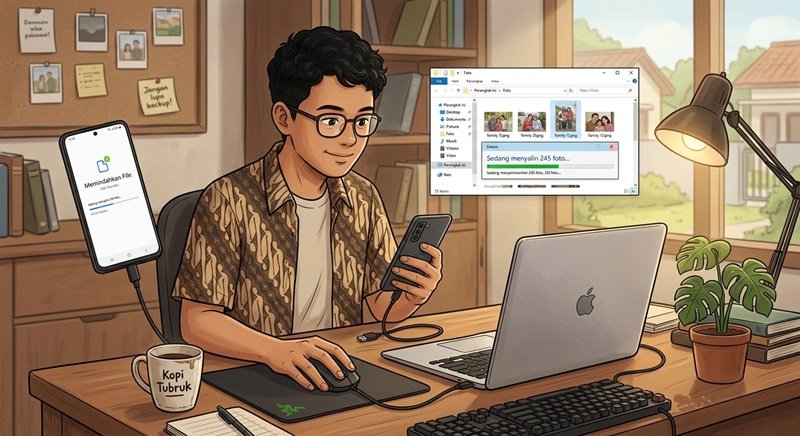
Memindahkan foto dari HP ke laptop sering dilakukan untuk membuat cadangan, mengosongkan ruang penyimpanan, mengedit foto dengan layar yang lebih besar, atau menyimpan dokumentasi penting agar lebih aman. Prosesnya sebenarnya cukup mudah dan tidak selalu membutuhkan aplikasi tambahan.
Ada beberapa cara memindahkan foto dari HP ke laptop yang bisa dipilih sesuai perangkat dan kebutuhan. Cara yang paling umum adalah menggunakan kabel USB, tetapi Anda juga dapat menggunakan Bluetooth, Google Photos, penyimpanan cloud, atau metode berbagi file lainnya.
Jika ingin memindahkan banyak foto sekaligus dengan kualitas asli, kabel USB biasanya menjadi pilihan yang praktis. Sementara itu, metode tanpa kabel cocok ketika Anda tidak membawa kabel atau ingin melakukan transfer secara nirkabel.
Apa Saja Cara Memindahkan Foto dari HP ke Laptop?
Beberapa metode yang dapat digunakan untuk memindahkan foto dari smartphone ke laptop antara lain:
- Kabel USB: cepat dan cocok untuk memindahkan banyak foto sekaligus.
- Google Photos: praktis untuk foto yang sudah dicadangkan ke cloud.
- Bluetooth: tidak membutuhkan kabel, tetapi biasanya lebih lambat untuk jumlah foto yang banyak.
- Penyimpanan cloud: foto dapat diunggah dari HP kemudian diakses melalui laptop.
- Aplikasi berbagi file: dapat digunakan untuk transfer secara nirkabel jika perangkat mendukungnya.
Untuk pemula, kabel USB merupakan salah satu pilihan paling sederhana karena tidak membutuhkan proses upload dan download melalui internet.
Cara Memindahkan Foto dari HP Android ke Laptop dengan Kabel USB
Jika menggunakan HP Android dan laptop Windows, kabel USB dapat digunakan untuk mengakses penyimpanan HP melalui File Explorer. Pastikan kabel yang digunakan mendukung transfer data, bukan hanya pengisian daya.
- Hubungkan HP Android ke laptop menggunakan kabel USB.
- Buka kunci layar HP.
- Perhatikan notifikasi USB yang muncul di HP.
- Pilih opsi Transfer File, File Transfer, atau opsi serupa jika tersedia.
- Di laptop, buka File Explorer.
- Cari nama atau model HP yang terhubung.
- Buka penyimpanan internal HP.
- Cari folder DCIM atau Pictures.
- Pilih foto yang ingin dipindahkan.
- Salin atau pindahkan foto tersebut ke folder tujuan di laptop.
Lokasi foto dapat berbeda tergantung aplikasi kamera dan aplikasi lain yang digunakan. Foto kamera biasanya berada di folder DCIM, sedangkan gambar dari aplikasi tertentu dapat tersimpan di folder lain.
Perbedaan Copy dan Move
Ketika memindahkan foto, Anda mungkin melihat pilihan Copy dan Move. Keduanya memiliki fungsi yang berbeda.
- Copy: membuat salinan foto di laptop tanpa menghapus foto asli dari HP.
- Move: memindahkan file sehingga file pada lokasi asal dapat terhapus atau tidak lagi berada di lokasi tersebut.
Untuk pemula, sebaiknya gunakan Copy terlebih dahulu. Setelah memastikan foto sudah tersimpan dengan baik di laptop, barulah foto lama di HP dapat dihapus jika memang ingin mengosongkan penyimpanan.
Cara Memindahkan Foto dari iPhone ke Laptop Windows
Pengguna iPhone juga dapat memindahkan foto ke laptop Windows menggunakan kabel USB. Metode ini cocok jika Anda ingin memindahkan foto dalam jumlah cukup banyak.
- Hubungkan iPhone ke laptop menggunakan kabel yang mendukung koneksi data.
- Buka kunci iPhone.
- Jika muncul permintaan izin untuk mempercayai komputer, baca dan konfirmasi pilihan tersebut jika komputer memang milik Anda atau perangkat yang Anda percaya.
- Buka File Explorer di Windows.
- Cari perangkat iPhone yang terhubung.
- Buka penyimpanan foto yang tersedia.
- Pilih foto yang ingin disalin.
- Salin foto ke folder yang diinginkan di laptop.
Jika iPhone tidak muncul di File Explorer, pastikan layar iPhone tidak terkunci dan periksa kembali kabel serta izin koneksi. Anda juga dapat mencoba mencabut dan menghubungkan kembali perangkat.
Untuk foto yang tersimpan terutama melalui layanan cloud, metode sinkronisasi atau pengunduhan melalui layanan tersebut mungkin lebih sesuai daripada mengandalkan koneksi kabel.
Cara Memindahkan Foto dari HP ke Laptop Tanpa Kabel
Tidak selalu tersedia kabel USB ketika Anda ingin melakukan transfer foto. Untungnya, ada beberapa alternatif nirkabel yang dapat digunakan.
Menggunakan Google Photos
Google Photos dapat menjadi pilihan jika foto pada HP sudah dicadangkan ke akun Google. Setelah foto tersedia di cloud, Anda dapat mengaksesnya melalui laptop menggunakan browser.
- Buka Google Photos di HP.
- Pastikan foto yang diperlukan sudah dicadangkan atau diunggah.
- Buka Google Photos melalui browser di laptop.
- Masuk menggunakan akun yang sama.
- Pilih foto yang ingin disimpan ke laptop.
- Gunakan pilihan download untuk menyimpan foto.
Perhatikan pengaturan kualitas pencadangan yang digunakan. Jika Anda membutuhkan file dengan kualitas asli, periksa pengaturan pencadangan dan file yang tersedia sebelum menghapus foto dari HP.
Menggunakan Bluetooth
Bluetooth dapat digunakan untuk mengirim foto secara nirkabel jika HP dan laptop mendukung fitur tersebut.
- Aktifkan Bluetooth pada HP dan laptop.
- Lakukan proses pairing atau pemasangan kedua perangkat.
- Pilih foto yang ingin dikirim dari HP.
- Pilih opsi berbagi atau kirim melalui Bluetooth.
- Pilih laptop yang sudah terhubung.
- Terima file pada laptop jika muncul permintaan penerimaan.
Bluetooth lebih cocok untuk beberapa foto atau file berukuran kecil. Jika Anda ingin mengirim ratusan foto, prosesnya dapat memakan waktu lebih lama dibandingkan kabel USB.
Menggunakan Penyimpanan Cloud
Layanan penyimpanan cloud dapat digunakan sebagai perantara. Foto diunggah dari HP, kemudian diakses dan diunduh melalui laptop.
Metode ini berguna jika Anda tidak memiliki kabel. Namun, kecepatan transfer bergantung pada koneksi internet dan kapasitas penyimpanan cloud yang tersedia.
Pastikan Anda memahami apakah file akan diunggah dalam kualitas asli atau mengalami perubahan kualitas sesuai pengaturan layanan yang digunakan.
Cara Memindahkan Banyak Foto Sekaligus
Jika jumlah foto mencapai puluhan atau ratusan, memindahkannya satu per satu tentu tidak praktis. Anda dapat memilih banyak file sekaligus melalui File Explorer.
Beberapa tips yang dapat membantu:
- Pilih beberapa foto sekaligus menggunakan fitur seleksi file.
- Gunakan folder berdasarkan tanggal, acara, atau perjalanan agar foto lebih mudah ditemukan.
- Jika ingin memindahkan seluruh foto kamera, Anda dapat menyalin folder DCIM jika sesuai dengan struktur penyimpanan perangkat.
- Pastikan kapasitas penyimpanan laptop mencukupi.
- Jangan mencabut kabel selama proses transfer berlangsung.
- Periksa hasil transfer sebelum menghapus foto dari HP.
Untuk jumlah foto yang sangat banyak, sebaiknya lakukan transfer secara bertahap. Cara ini dapat memudahkan pengecekan apabila terjadi kegagalan transfer.
Cara Memindahkan Foto dari HP ke Laptop Agar Kualitas Tidak Berkurang
Jika Anda ingin mempertahankan kualitas foto, pilih metode transfer yang tidak melakukan kompresi secara tidak diinginkan.
Kabel USB merupakan salah satu pilihan yang baik karena file dapat disalin langsung dari penyimpanan HP ke laptop. Ukuran dan format file tetap mengikuti file yang tersimpan di perangkat.
Penyimpanan cloud juga dapat digunakan, tetapi perhatikan pengaturan kualitas saat pencadangan. Beberapa layanan menyediakan pilihan kualitas yang berbeda.
Sementara itu, aplikasi perpesanan tertentu dapat mengompresi foto ketika dikirim sebagai gambar biasa. Jika kualitas asli penting, gunakan metode pengiriman atau transfer yang mempertahankan file asli.
HP Tidak Terdeteksi di Laptop? Ini Penyebab dan Solusinya
Salah satu kendala yang sering terjadi saat melakukan transfer foto adalah HP tidak muncul di laptop. Jangan langsung menyimpulkan bahwa HP rusak. Ada beberapa hal sederhana yang dapat diperiksa.
Periksa Kabel USB
Pastikan kabel yang digunakan mendukung transfer data. Tidak semua kabel USB memiliki fungsi transfer data karena ada kabel tertentu yang hanya digunakan untuk pengisian daya.
Jika memungkinkan, coba kabel lain yang diketahui dapat digunakan untuk transfer data.
Pastikan HP Tidak Terkunci
Buka kunci layar HP setelah menghubungkannya ke laptop. Pada beberapa perangkat, akses ke penyimpanan tidak tersedia ketika perangkat masih terkunci.
Periksa Mode USB
Pada Android, periksa notifikasi USB dan pilih Transfer File atau opsi yang memiliki fungsi serupa. Jika masih berada dalam mode pengisian daya, penyimpanan HP mungkin tidak muncul di laptop.
Coba Port USB Lain
Port USB laptop juga dapat menjadi penyebab masalah. Coba hubungkan kabel ke port USB lain yang tersedia.
Restart HP dan Laptop
Jika perangkat tetap tidak terdeteksi, restart HP dan laptop kemudian coba hubungkan kembali. Restart dapat membantu mengatasi gangguan sementara pada sistem atau koneksi USB.
Periksa Sistem Windows
Jika HP tetap tidak muncul setelah mencoba kabel dan port berbeda, masalah dapat berkaitan dengan driver atau sistem Windows. Pastikan Windows mendapatkan pembaruan yang diperlukan dan perangkat tidak mengalami masalah pengenalan USB lainnya.
Foto Tidak Muncul di Laptop Setelah HP Terhubung
HP yang sudah terdeteksi belum tentu langsung menampilkan semua foto. Salah satu penyebabnya adalah foto berada di folder yang berbeda.
Foto kamera biasanya berada dalam folder DCIM, tetapi foto dari aplikasi lain dapat tersimpan di folder Pictures atau folder aplikasi tertentu.
Jika foto berasal dari layanan cloud, ada kemungkinan file tersebut belum tersimpan secara lokal di HP. Dalam kondisi tersebut, Anda dapat mengaksesnya melalui layanan cloud dan mengunduhnya menggunakan laptop.
Pastikan juga proses sinkronisasi atau pencadangan sudah selesai. Jangan mencabut HP ketika proses transfer atau sinkronisasi masih berlangsung.
Lebih Baik Copy atau Move Foto dari HP ke Laptop?
Untuk kebanyakan pengguna, terutama pemula, Copy merupakan pilihan yang lebih aman pada tahap awal.
Dengan menyalin foto, file asli tetap berada di HP sehingga Anda memiliki kesempatan untuk memastikan hasil transfer berhasil. Setelah membuka beberapa foto di laptop dan memastikan jumlah file sudah sesuai, Anda dapat menghapus foto dari HP jika memang diperlukan.
Sebaliknya, menggunakan Move sejak awal memiliki risiko lebih besar jika proses transfer terganggu atau Anda belum memastikan file tujuan sudah tersimpan dengan baik.
Jadi, jika tujuan utama adalah mengosongkan penyimpanan HP, lebih baik lakukan Copy terlebih dahulu, periksa hasilnya, kemudian hapus foto asli.
Tips Aman Memindahkan dan Menyimpan Foto
Agar proses transfer foto berjalan aman, perhatikan beberapa hal berikut:
- Jangan langsung menghapus foto dari HP setelah proses transfer.
- Periksa beberapa file hasil transfer untuk memastikan dapat dibuka.
- Bandingkan jumlah foto jika Anda memindahkan banyak file.
- Buat folder khusus di laptop agar foto lebih mudah dikelola.
- Simpan foto penting di lebih dari satu tempat jika memungkinkan.
- Jangan mencabut kabel ketika proses transfer masih berlangsung.
- Pastikan laptop memiliki ruang penyimpanan yang cukup.
- Gunakan kabel dan perangkat yang terpercaya.
Untuk foto yang sangat penting, jangan hanya mengandalkan satu salinan. Menyimpan cadangan tambahan dapat membantu mengurangi risiko kehilangan foto apabila laptop atau HP mengalami kerusakan.
Pertanyaan yang Sering Diajukan (FAQ)
Apakah memindahkan foto dari HP ke laptop harus menggunakan kabel?
Tidak. Foto dapat dipindahkan menggunakan Google Photos, Bluetooth, penyimpanan cloud, atau metode berbagi file lainnya. Kabel USB hanya salah satu metode yang paling praktis untuk jumlah foto yang banyak.
Kenapa HP tidak terbaca di laptop?
Penyebabnya dapat berupa kabel yang bermasalah, kabel hanya mendukung pengisian daya, HP terkunci, mode USB masih berupa pengisian daya, port USB bermasalah, atau gangguan pada sistem laptop.
Apakah kabel charger bisa digunakan untuk transfer foto?
Tergantung jenis kabelnya. Kabel yang mendukung transfer data dapat digunakan, sedangkan kabel yang hanya dirancang untuk pengisian daya tidak dapat digunakan untuk memindahkan file.
Bagaimana cara memindahkan banyak foto sekaligus?
Dengan kabel USB, Anda dapat membuka folder foto di File Explorer lalu memilih banyak file sekaligus dan menyalinnya ke folder di laptop. Untuk jumlah besar, lakukan transfer secara bertahap agar lebih mudah diperiksa.
Apakah kualitas foto akan berkurang saat dipindahkan?
Penyalinan file secara langsung melalui kabel USB biasanya mempertahankan file seperti aslinya. Namun, metode atau layanan tertentu dapat melakukan kompresi, sehingga periksa pengaturan kualitas jika membutuhkan file asli.
Bagaimana cara memindahkan foto dari Android ke laptop tanpa kabel?
Anda dapat menggunakan Google Photos, Bluetooth, penyimpanan cloud, atau layanan transfer nirkabel yang kompatibel dengan kedua perangkat.
Apakah foto di HP aman setelah dipindahkan ke laptop?
Foto asli tetap berada di HP jika Anda menggunakan Copy. Sebaiknya periksa terlebih dahulu foto di laptop sebelum menghapus file asli dari HP.
Kenapa folder DCIM tidak muncul di laptop?
Pastikan HP sudah dibuka dan mode USB diatur ke Transfer File jika tersedia. Jika masih tidak muncul, coba kabel atau port USB lain dan restart kedua perangkat.
Kesimpulan
Ada banyak cara memindahkan foto dari HP ke laptop yang dapat digunakan, baik menggunakan kabel maupun tanpa kabel. Untuk memindahkan banyak foto sekaligus dengan cara yang sederhana, kabel USB merupakan salah satu pilihan yang paling praktis.
Sementara itu, Google Photos, Bluetooth, dan penyimpanan cloud dapat menjadi alternatif ketika Anda ingin melakukan transfer secara nirkabel. Pilih metode berdasarkan jenis perangkat, jumlah foto, kecepatan transfer yang dibutuhkan, dan apakah Anda ingin mempertahankan kualitas file asli.
Jika HP tidak terdeteksi, periksa kabel, port USB, mode koneksi, izin perangkat, dan lakukan restart sebelum mencoba langkah yang lebih lanjut. Yang paling penting, gunakan metode Copy terlebih dahulu, periksa hasil transfer, kemudian hapus foto dari HP apabila Anda benar-benar ingin mengosongkan ruang penyimpanan.