Cara Menghapus Cache Aplikasi di HP Android dengan Aman

Apa Itu Cache Aplikasi di HP Android?
Setiap kali menggunakan aplikasi di HP Android, perangkat dapat menyimpan data sementara yang disebut cache. Data ini membantu aplikasi memuat konten tertentu dengan lebih cepat ketika dibuka kembali.
Contohnya, aplikasi media sosial dapat menyimpan gambar yang pernah ditampilkan, sedangkan browser dapat menyimpan sebagian data halaman web. Dengan adanya cache, aplikasi tidak selalu perlu mengunduh ulang semua konten dari awal.
Namun, seiring waktu, cache dapat bertambah dan menggunakan ruang penyimpanan. Pada HP dengan kapasitas internal terbatas, kondisi ini bisa menjadi salah satu alasan memori terasa semakin penuh.
Karena itu, memahami cara menghapus cache aplikasi di HP Android dapat membantu kamu mengelola penyimpanan dan mengatasi gangguan tertentu tanpa harus menghapus aplikasi.
Perlu diketahui bahwa tidak semua data aplikasi merupakan cache. Foto, dokumen, unduhan, pesan, dan informasi akun bisa termasuk data lain yang memiliki fungsi berbeda. Oleh sebab itu, kamu perlu memilih opsi pembersihan yang tepat agar tidak kehilangan data penting.
Manfaat Menghapus Cache Aplikasi
Membersihkan cache bukan kewajiban yang harus dilakukan setiap hari. Namun, tindakan ini dapat bermanfaat dalam beberapa kondisi.
1. Membantu Mengosongkan Ruang Penyimpanan
Aplikasi yang sering digunakan dapat menyimpan cache dalam jumlah cukup besar. Menghapusnya bisa membebaskan sebagian ruang penyimpanan, terutama jika cache aplikasi tersebut memang sudah menumpuk.
Besarnya ruang yang dapat dikosongkan bergantung pada aplikasi dan kebiasaan penggunaan.
2. Mengatasi Gangguan pada Aplikasi
Terkadang, data sementara yang bermasalah dapat menyebabkan aplikasi mengalami gangguan tertentu. Membersihkan cache dapat membantu aplikasi membuat ulang data sementara yang diperlukan.
Meski demikian, tidak semua masalah aplikasi disebabkan oleh cache. Gangguan jaringan, versi aplikasi yang sudah lama, atau masalah server juga bisa menjadi penyebabnya.
3. Membantu Memperbaiki Tampilan atau Pemuatan Konten
Jika gambar atau konten tertentu tidak tampil dengan benar, membersihkan cache terkadang membantu aplikasi memuat ulang konten tersebut.
Namun, hasilnya tidak selalu sama karena penyebab gangguan bisa berbeda pada setiap aplikasi.
4. Menghapus File Sementara yang Tidak Lagi Dibutuhkan
Cache merupakan data pendukung yang dapat dibuat kembali oleh aplikasi. Jika diperlukan, kamu dapat menghapusnya untuk mengosongkan ruang tanpa harus menghapus seluruh data aplikasi.
Perlu diingat, aplikasi mungkin akan membuat cache baru setelah digunakan kembali. Karena itu, membersihkan cache tidak selalu membuat HP lebih cepat secara signifikan.
Cara Menghapus Cache Aplikasi di HP Android
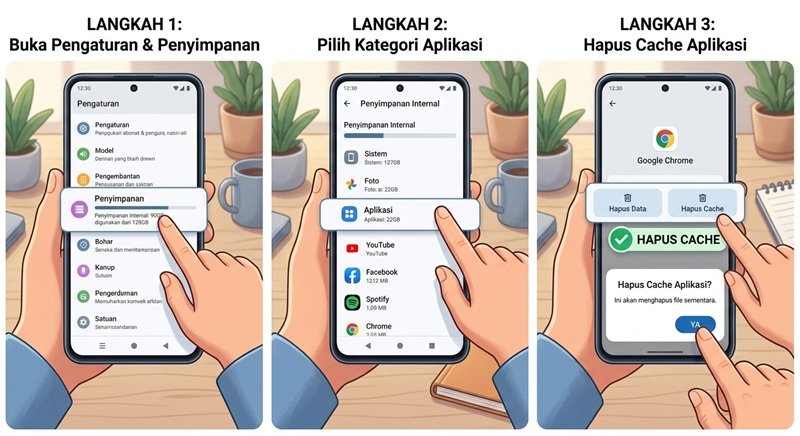
Cara menghapus cache Android umumnya cukup mudah. Kamu tidak perlu memasang aplikasi tambahan karena pengaturannya biasanya tersedia langsung di sistem.
Nama menu mungkin berbeda menurut merek HP, versi Android, dan antarmuka yang digunakan. Berikut langkah-langkah umumnya.
1. Buka Pengaturan HP
Buka menu Pengaturan atau Settings di HP Android.
Menu ini biasanya dapat ditemukan melalui layar utama atau daftar aplikasi. Jika tersedia, gunakan kolom pencarian di Pengaturan untuk mencari menu aplikasi atau penyimpanan.
2. Pilih Menu Aplikasi
Cari menu Aplikasi, Apps, Manajemen aplikasi, atau nama serupa.
Pada beberapa perangkat, kamu mungkin perlu memilih opsi untuk melihat seluruh aplikasi yang terpasang agar aplikasi yang ingin dibersihkan muncul dalam daftar.
3. Pilih Aplikasi yang Ingin Dibersihkan
Pilih aplikasi yang cache-nya ingin dihapus.
Jika tujuanmu mengosongkan memori, periksa aplikasi yang menggunakan banyak ruang penyimpanan. Jika ada aplikasi yang mengalami gangguan, kamu bisa memulai dari aplikasi tersebut.
Tidak perlu membersihkan seluruh aplikasi jika tidak ada kebutuhan khusus.
4. Buka Menu Penyimpanan
Setelah memilih aplikasi, cari bagian Penyimpanan, Storage, atau menu sejenis.
Pada bagian ini, beberapa HP menampilkan informasi mengenai ukuran aplikasi, data pengguna, dan cache. Susunan informasi dapat berbeda tergantung perangkat.
5. Tekan Hapus Cache
Pilih Hapus cache atau Clear cache jika tersedia.
Pastikan kamu tidak memilih Hapus data, Hapus penyimpanan, atau Clear storage jika hanya ingin membersihkan cache.
Kedua tindakan tersebut berbeda. Menghapus data dapat menghilangkan pengaturan, sesi login, unduhan lokal, atau informasi lain yang disimpan aplikasi.
6. Periksa Kembali Penggunaan Penyimpanan
Setelah menghapus cache, periksa kembali bagian Penyimpanan pada halaman informasi aplikasi.
Jika sebelumnya cache berukuran besar, kamu mungkin akan melihat ruang yang digunakan berkurang. Namun, hasilnya bergantung pada kondisi aplikasi.
Jangan khawatir jika cache kembali bertambah setelah aplikasi digunakan. Hal tersebut normal karena aplikasi dapat membuat data sementara baru untuk mendukung fungsinya.
Cara Menghapus Cache di HP Samsung
Pada HP Samsung, kamu umumnya dapat membersihkan cache melalui pengaturan informasi aplikasi.
Ikuti langkah berikut:
-
Buka Pengaturan.
-
Pilih Aplikasi.
-
Pilih aplikasi yang ingin dibersihkan.
-
Buka bagian Penyimpanan.
-
Tekan Hapus cache jika tersedia.
Pastikan kamu memilih aplikasi yang benar dan tidak menekan Hapus data secara tidak sengaja.
Nama menu dan tampilan dapat berbeda menurut versi Android dan One UI yang digunakan. Jika tidak menemukan menu tersebut, gunakan fitur pencarian di Pengaturan dan ketik nama aplikasi atau kata “penyimpanan”.
Kamu bisa memulai dari aplikasi yang menggunakan ruang besar atau sedang mengalami gangguan, bukan membersihkan semua aplikasi sekaligus.
Cara Menghapus Cache di HP Xiaomi dan Redmi
Pada HP Xiaomi dan Redmi, pengaturan aplikasi dan fitur pembersihan bawaan dapat berbeda menurut model serta versi sistem.
Untuk membersihkan cache secara manual, coba langkah berikut:
-
Buka Pengaturan.
-
Cari menu Aplikasi atau Manajemen aplikasi.
-
Pilih aplikasi yang ingin dibersihkan.
-
Masuk ke bagian Penyimpanan.
-
Pilih Hapus cache jika tersedia.
Beberapa perangkat juga memiliki fitur pembersihan bawaan melalui aplikasi pengelola keamanan atau pengelola penyimpanan.
Jika menggunakan fitur tersebut, periksa jenis file yang akan dihapus sebelum menyetujui proses pembersihan. Jangan menganggap semua file yang terdeteksi sebagai file sampah, karena sebagian mungkin masih diperlukan.
Cara Menghapus Cache di HP OPPO, vivo, dan realme
Pengguna OPPO, vivo, dan realme juga dapat memeriksa cache melalui informasi aplikasi pada menu Pengaturan.
Secara umum, caranya sebagai berikut:
-
Buka Pengaturan.
-
Cari menu Aplikasi, Manajemen aplikasi, atau menu sejenis.
-
Pilih aplikasi yang ingin dibersihkan.
-
Buka bagian Penyimpanan.
-
Tekan Hapus cache jika pilihan tersebut tersedia.
Jika nama menu berbeda, gunakan pencarian di Pengaturan.
Pada beberapa model, tersedia fitur pembersihan bawaan yang dapat membantu menemukan file sementara. Gunakan fitur tersebut dengan hati-hati dan periksa pilihan yang akan dihapus.
Panduan ini bersifat umum. Ketersediaan menu dan susunannya dapat berbeda berdasarkan model HP serta versi sistem yang digunakan.
Cara Menghapus Cache Semua Aplikasi di Android
Tidak semua perangkat Android menyediakan satu tombol untuk menghapus cache seluruh aplikasi sekaligus.
Pada sejumlah versi Android atau antarmuka produsen, tersedia fitur pembersihan penyimpanan bawaan. Namun, pada perangkat lain, pengguna perlu menghapus cache satu per satu melalui informasi aplikasi.
Jika HP kamu tidak memiliki pilihan pembersihan menyeluruh, lakukan langkah berikut:
-
Buka Pengaturan.
-
Pilih menu Aplikasi.
-
Periksa aplikasi yang menggunakan banyak ruang.
-
Buka bagian Penyimpanan pada aplikasi yang dipilih.
-
Tekan Hapus cache jika tersedia.
-
Ulangi pada aplikasi lain yang memang perlu dibersihkan.
Kamu tidak harus menghapus cache seluruh aplikasi. Utamakan aplikasi yang menyimpan cache besar atau sedang mengalami gangguan.
Jika menggunakan fitur pembersihan bawaan, periksa kembali jenis file yang akan dihapus. Pastikan fitur tersebut tidak menghapus file pribadi atau data lain yang masih dibutuhkan.
Perbedaan Hapus Cache dan Hapus Data Aplikasi
Sebelum membersihkan penyimpanan, penting untuk memahami perbedaan antara Hapus cache dan Hapus data. Keduanya memiliki fungsi dan dampak yang berbeda.
Hapus cache digunakan untuk membuang data sementara yang dibuat aplikasi. Biasanya, aplikasi dapat membuat kembali data tersebut ketika digunakan lagi.
Sementara itu, Hapus data atau Hapus penyimpanan dapat menghapus informasi yang tersimpan secara lokal di aplikasi. Dampaknya bergantung pada cara aplikasi menyimpan datanya.
| Aspek | Hapus cache | Hapus data |
|---|---|---|
| Fungsi | Menghapus data sementara | Menghapus data aplikasi yang tersimpan secara lokal |
| Ruang penyimpanan | Membebaskan ruang sesuai ukuran cache | Dapat membebaskan lebih banyak ruang |
| Login akun | Biasanya tetap tersimpan | Bisa membuat pengguna harus login kembali |
| Pengaturan aplikasi | Umumnya tidak dihapus | Dapat kembali ke kondisi awal |
| Data lokal | Umumnya tidak dihapus | Bisa terhapus, termasuk unduhan atau informasi yang belum dicadangkan |
Tabel tersebut merupakan gambaran umum. Dampak sebenarnya bergantung pada aplikasi dan jenis data yang disimpan.
Jika tujuanmu hanya mengosongkan ruang dari cache, pilih Hapus cache. Jangan menggunakan Hapus data kecuali kamu memahami konsekuensinya dan sudah memastikan data penting aman.
Apakah Menghapus Cache Akan Menghapus Foto dan Chat?
Menghapus cache melalui pengaturan Android biasanya tidak menghapus foto pribadi di Galeri atau percakapan utama aplikasi pesan.
Hal ini karena cache berbeda dari file pribadi dan data utama aplikasi. Namun, kamu tetap perlu memperhatikan pilihan yang digunakan.
Jika memilih Hapus data atau Hapus penyimpanan, aplikasi dapat kehilangan informasi lokal tertentu. Pada aplikasi pesan, dampaknya bergantung pada aplikasi dan cara data percakapan disimpan.
Untuk file penting, seperti foto, video, dokumen, dan percakapan yang perlu dipertahankan, sebaiknya lakukan pencadangan sesuai fitur aplikasi sebelum melakukan pembersihan yang lebih luas.
Hindari menghapus folder aplikasi secara manual melalui pengelola file jika tidak memahami fungsinya. Tindakan tersebut berpotensi menghapus data yang masih diperlukan.
Kapan Cache Aplikasi Perlu Dihapus?
Cache tidak harus dibersihkan setiap hari. Android dan aplikasi umumnya mengelola data sementara secara otomatis.
Namun, membersihkan cache dapat dipertimbangkan jika:
-
Aplikasi menggunakan ruang penyimpanan yang besar.
-
Aplikasi mengalami gangguan tertentu.
-
Gambar atau konten tidak dimuat dengan benar.
-
Aplikasi menampilkan kesalahan setelah digunakan.
-
Kamu ingin memeriksa salah satu kemungkinan penyebab masalah aplikasi.
Jika aplikasi dan HP berfungsi normal, tidak ada keharusan untuk terus-menerus menghapus cache.
Perlu diketahui juga bahwa membersihkan cache tidak selalu memperbaiki masalah kinerja. Jika HP tetap lambat, periksa faktor lain seperti kapasitas penyimpanan yang hampir habis, aplikasi yang berjalan di latar belakang, pembaruan sistem, atau kondisi perangkat.
Apakah Aplikasi Pembersih Cache Diperlukan?
Pada umumnya, kamu tidak perlu memasang aplikasi tambahan hanya untuk menghapus cache.
Pengaturan Android sudah menyediakan pilihan pembersihan cache pada informasi aplikasi di banyak perangkat. Beberapa produsen juga menyediakan fitur pengelolaan penyimpanan bawaan.
Mengutamakan fitur bawaan dapat mengurangi kebutuhan memberikan izin tambahan kepada aplikasi pihak ketiga.
Jika ingin menggunakan aplikasi pembersih, pilih layanan dari pengembang tepercaya dan periksa izin yang diminta. Berhati-hatilah terhadap aplikasi yang meminta akses berlebihan, menampilkan klaim yang tidak masuk akal, atau meminta pengguna menghapus data tanpa penjelasan yang jelas.
Tidak semua aplikasi pembersih dapat meningkatkan performa HP. Bahkan, cache yang sudah dihapus dapat terbentuk kembali saat aplikasi digunakan.
Pertanyaan yang Sering Diajukan (FAQ)
1. Apa fungsi cache aplikasi di Android?
Cache menyimpan data sementara yang membantu aplikasi memuat konten tertentu lebih cepat. Contohnya adalah gambar yang pernah ditampilkan atau sebagian data halaman yang pernah dibuka.
2. Apakah menghapus cache aman dilakukan?
Umumnya aman jika kamu memilih Hapus cache melalui pengaturan Android. Pastikan tidak salah memilih Hapus data atau menghapus file aplikasi secara manual.
3. Apakah menghapus cache akan menghapus akun aplikasi?
Biasanya tidak. Namun, menghapus data atau penyimpanan aplikasi dapat membuat pengguna harus login kembali. Dampaknya bergantung pada aplikasi yang digunakan.
4. Apakah menghapus cache membuat HP lebih cepat?
Belum tentu. Menghapus cache dapat membantu jika ada gangguan pada data sementara atau cache menggunakan banyak ruang. Namun, tindakan ini tidak menjamin peningkatan kecepatan yang signifikan.
5. Berapa kali cache aplikasi perlu dibersihkan?
Tidak ada jadwal wajib untuk semua aplikasi. Bersihkan cache jika diperlukan, misalnya saat penyimpanan hampir penuh atau aplikasi mengalami gangguan tertentu.
6. Apa perbedaan hapus cache dan hapus data?
Hapus cache membuang data sementara yang umumnya dapat dibuat kembali. Hapus data dapat menghapus pengaturan, sesi login, unduhan lokal, atau data lain yang tersimpan pada aplikasi.
7. Bagaimana cara menghapus cache aplikasi WhatsApp?
Buka Pengaturan Android, pilih Aplikasi, pilih WhatsApp, lalu buka Penyimpanan dan tekan Hapus cache jika tersedia. Jangan memilih Hapus data jika hanya ingin membersihkan cache.
8. Mengapa cache kembali muncul setelah dihapus?
Cache dapat terbentuk kembali saat aplikasi digunakan. Hal ini normal karena aplikasi menyimpan data sementara untuk membantu memuat konten atau menjalankan fungsi tertentu.
9. Apakah semua aplikasi Android memiliki tombol hapus cache?
Tidak selalu. Ketersediaan dan tampilan pilihan tersebut dapat berbeda menurut perangkat, versi Android, dan jenis aplikasi.
10. Apakah cache perlu dihapus ketika memori HP penuh?
Cache bisa menjadi salah satu hal yang diperiksa, tetapi tidak selalu menjadi penyebab utama. Periksa juga foto, video, file unduhan, media WhatsApp, dan data aplikasi sebelum menentukan tindakan pembersihan.
Kesimpulan
Cara menghapus cache aplikasi di HP Android dapat dilakukan melalui menu Pengaturan, Aplikasi, pilih aplikasi yang diinginkan, buka Penyimpanan, lalu tekan Hapus cache.
Langkah ini dapat membantu mengosongkan sebagian ruang penyimpanan atau mengatasi gangguan tertentu pada aplikasi. Namun, manfaatnya bergantung pada ukuran cache dan penyebab masalah yang dialami.
Hal terpenting adalah membedakan Hapus cache dengan Hapus data. Jika hanya ingin membersihkan file sementara, jangan memilih Hapus data atau Hapus penyimpanan karena tindakan tersebut dapat menghilangkan informasi lokal tertentu.
Kamu bisa mulai dengan memeriksa aplikasi yang menggunakan banyak ruang atau yang sedang mengalami gangguan. Lakukan pembersihan secara bertahap dan pastikan data penting tetap aman agar penyimpanan HP lebih mudah dikelola.