Cara Mengatasi Notifikasi WhatsApp Tidak Muncul

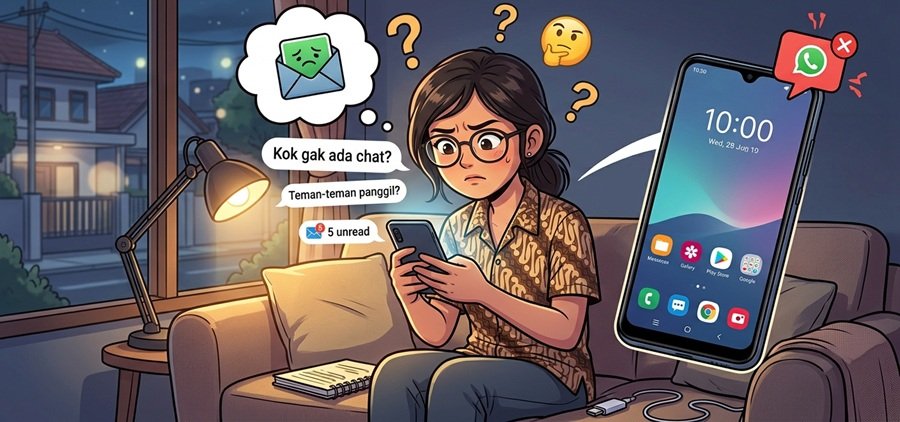
Notifikasi WhatsApp membantu pengguna mengetahui pesan, panggilan, dan aktivitas baru tanpa harus terus membuka aplikasi. Namun, terkadang notifikasi tidak muncul, terlambat masuk, tidak berbunyi, atau baru terlihat setelah WhatsApp dibuka. Kondisi ini bisa membuat pengguna melewatkan pesan penting dari keluarga, teman, maupun rekan kerja.
Cara mengatasi notifikasi WhatsApp tidak muncul dapat dimulai dengan memeriksa izin notifikasi, koneksi internet, mode Jangan Ganggu, serta pengaturan baterai pada HP. Penyebabnya bisa berbeda antara Android dan iPhone, sehingga langkah perbaikannya perlu disesuaikan dengan perangkat yang digunakan.
Dalam artikel ini, Anda akan mempelajari beberapa cara praktis untuk mengatasi notifikasi WhatsApp yang bermasalah tanpa harus langsung menghapus aplikasi atau melakukan reset HP.
Kenapa Notifikasi WhatsApp Tidak Muncul?
Ada beberapa penyebab yang dapat membuat notifikasi WhatsApp tidak berfungsi sebagaimana mestinya. Berikut kemungkinan yang perlu diperiksa:
- Izin notifikasi dinonaktifkan: sistem HP tidak mengizinkan WhatsApp menampilkan pemberitahuan.
- Mode Jangan Ganggu aktif: notifikasi dapat dibisukan atau disembunyikan sementara.
- Aktivitas latar belakang dibatasi: WhatsApp mengalami kesulitan menerima pembaruan ketika tidak sedang dibuka.
- Penghemat baterai terlalu ketat: beberapa perangkat membatasi aktivitas aplikasi untuk menghemat daya.
- Koneksi internet bermasalah: pesan dan pemberitahuan dapat terlambat diterima.
- Chat dibisukan: notifikasi dari kontak atau grup tertentu tidak terdengar.
- Aplikasi belum diperbarui: versi lama terkadang mengalami masalah yang sudah diperbaiki pada pembaruan berikutnya.
- Pengaturan suara bermasalah: notifikasi mungkin muncul tanpa bunyi karena volume rendah atau mode senyap.
- Gangguan sistem sementara: sistem operasi atau aplikasi dapat mengalami masalah yang dapat diperbaiki dengan memulai ulang perangkat.
- Cache aplikasi bermasalah: pada Android, cache yang mengalami gangguan terkadang perlu dibersihkan.
Anda tidak perlu langsung mencoba semua solusi sekaligus. Mulailah dari pengaturan notifikasi dan koneksi internet, kemudian lanjutkan ke pemeriksaan baterai dan sistem jika masalah belum teratasi.
Cara Mengatasi Notifikasi WhatsApp Tidak Muncul di Android
1. Periksa Pengaturan Notifikasi WhatsApp
Langkah pertama adalah memastikan WhatsApp diizinkan menampilkan notifikasi melalui pengaturan Android.
- Buka menu Pengaturan atau Settings pada HP.
- Pilih Aplikasi atau Apps.
- Cari dan buka WhatsApp.
- Pilih menu Notifikasi atau Notifications.
- Pastikan opsi Izinkan notifikasi atau Allow notifications aktif.
- Periksa juga kategori notifikasi yang tersedia, seperti pesan dan panggilan.
Nama menu dapat berbeda pada HP Samsung, Xiaomi, Redmi, OPPO, vivo, Realme, Infinix, dan merek lainnya. Jika tidak menemukan menu tersebut, gunakan kolom pencarian di Pengaturan dan ketik “notifikasi WhatsApp”.
Setelah mengaktifkan izin notifikasi, minta seseorang mengirim pesan untuk memastikan pemberitahuan sudah muncul.
2. Pastikan Notifikasi Tidak Dibisukan
Notifikasi WhatsApp mungkin sudah diizinkan, tetapi pengaturan suara atau jenis pemberitahuannya berada dalam kondisi senyap.
- Buka Pengaturan HP, lalu masuk ke Aplikasi dan pilih WhatsApp.
- Buka bagian Notifikasi.
- Periksa kategori notifikasi pesan dan panggilan.
- Pastikan notifikasi tidak diatur menjadi senyap jika Anda ingin mendengar bunyinya.
- Periksa apakah suara notifikasi sudah dipilih.
Pada beberapa perangkat, notifikasi memiliki kategori terpisah untuk pesan pribadi, grup, dan panggilan. Periksa kategori yang sesuai dengan masalah Anda.
3. Matikan Mode Jangan Ganggu
Mode Jangan Ganggu atau Do Not Disturb dapat membisukan suara dan membatasi pemberitahuan yang mengganggu. Pada perangkat tertentu, mode ini juga dapat memengaruhi tampilan notifikasi.
- Buka Pengaturan HP.
- Pilih menu Suara, Notifikasi, atau Mode sesuai perangkat.
- Cari opsi Jangan Ganggu atau Do Not Disturb.
- Nonaktifkan mode tersebut sementara untuk pengujian.
- Periksa apakah ada jadwal otomatis yang mengaktifkannya kembali.
Jika Anda tetap ingin menggunakan mode Jangan Ganggu, periksa pengaturan pengecualian aplikasi agar notifikasi WhatsApp yang penting tetap dapat diterima sesuai kemampuan perangkat.
4. Periksa Pengaturan Baterai WhatsApp
Fitur penghemat baterai dapat membatasi aktivitas aplikasi ketika berjalan di latar belakang. Pada beberapa HP Android, pembatasan ini bisa membuat notifikasi terlambat.
- Buka Pengaturan HP.
- Masuk ke Aplikasi, lalu pilih WhatsApp.
- Cari menu Baterai atau Penggunaan baterai aplikasi.
- Periksa apakah WhatsApp dibatasi secara ketat di latar belakang.
- Jika tersedia, pilih pengaturan yang mengizinkan aktivitas latar belakang atau mode penggunaan baterai yang tidak terlalu membatasi.
Nama pilihan bisa berbeda-beda. Jangan langsung menonaktifkan semua fitur penghemat baterai jika tidak diperlukan. Cukup sesuaikan pengaturan WhatsApp untuk menguji apakah notifikasi kembali normal.
5. Izinkan Aktivitas Latar Belakang
WhatsApp perlu dapat menerima pembaruan saat tidak sedang dibuka. Beberapa perangkat memiliki pengaturan khusus untuk aktivitas latar belakang, penggunaan data, atau pengelolaan aplikasi otomatis.
- Buka Pengaturan, kemudian pilih Aplikasi dan WhatsApp.
- Periksa menu penggunaan data atau data seluler jika tersedia.
- Pastikan penggunaan data latar belakang tidak diblokir.
- Periksa pengaturan baterai dan pengelolaan aplikasi otomatis.
- Jika HP memiliki fitur tidur aplikasi atau pembatasan aplikasi otomatis, pastikan WhatsApp tidak dibatasi secara berlebihan.
Pengaturan ini sangat berguna jika pesan baru muncul setelah WhatsApp dibuka. Namun, nama dan ketersediaannya bergantung pada merek HP serta versi Android.
6. Periksa Koneksi Internet
Notifikasi WhatsApp membutuhkan koneksi internet agar pesan dapat diterima. Koneksi yang terputus-putus dapat menyebabkan pemberitahuan terlambat.
- Pastikan Wi-Fi atau data seluler aktif.
- Coba beralih dari Wi-Fi ke data seluler, atau sebaliknya.
- Aktifkan mode pesawat selama beberapa detik, kemudian nonaktifkan kembali.
- Periksa apakah aplikasi atau situs lain juga mengalami gangguan internet.
- Jika menggunakan jaringan Wi-Fi publik, coba gunakan jaringan lain yang lebih stabil.
Jika notifikasi kembali normal setelah berpindah jaringan, kemungkinan masalah berkaitan dengan koneksi sebelumnya.
7. Restart HP
Memulai ulang HP dapat membantu mengatasi gangguan sistem sementara yang memengaruhi notifikasi.
- Simpan pekerjaan atau aktivitas yang sedang berlangsung.
- Matikan atau mulai ulang HP melalui menu daya.
- Tunggu sampai perangkat menyala kembali.
- Buka WhatsApp dan uji penerimaan pesan.
Restart tidak menghapus chat WhatsApp. Karena itu, langkah ini layak dicoba sebelum melakukan tindakan yang lebih berisiko terhadap data.
8. Perbarui WhatsApp
Versi aplikasi yang sudah lama dapat mengalami masalah kompatibilitas atau bug.
- Buka Google Play Store.
- Cari WhatsApp Messenger.
- Jika tombol Update atau Perbarui tersedia, tekan tombol tersebut.
- Tunggu sampai pembaruan selesai.
- Uji kembali notifikasi WhatsApp.
Gunakan aplikasi resmi dan hindari memasang file aplikasi dari sumber yang tidak dikenal. Jika masalah mulai muncul setelah pembaruan, periksa apakah tersedia pembaruan lanjutan yang memperbaiki gangguan tersebut.
Cara Mengatasi Notifikasi WhatsApp Tidak Muncul di iPhone
1. Periksa Izin Notifikasi WhatsApp
Pada iPhone, notifikasi aplikasi dapat diatur melalui menu Settings atau Pengaturan.
- Buka Settings.
- Pilih Notifications.
- Cari dan pilih WhatsApp.
- Pastikan Allow Notifications aktif.
- Periksa pilihan tampilan notifikasi yang tersedia.
Jika izin notifikasi sebelumnya dinonaktifkan, aktifkan kembali lalu minta seseorang mengirim pesan untuk melakukan pengujian.
2. Aktifkan Lock Screen, Notification Center, dan Banners
iPhone menyediakan beberapa tempat untuk menampilkan notifikasi:
- Lock Screen: menampilkan notifikasi pada layar terkunci.
- Notification Center: menyimpan daftar pemberitahuan yang dapat diperiksa kembali.
- Banners: menampilkan pemberitahuan sementara di layar saat iPhone sedang digunakan.
Masuk ke Settings > Notifications > WhatsApp, lalu aktifkan lokasi tampilan yang Anda inginkan. Jika notifikasi muncul tetapi tidak terlihat ketika HP sedang digunakan, periksa terutama pengaturan Banners.
3. Periksa Focus atau Do Not Disturb
Fitur Focus pada iPhone membantu mengurangi gangguan ketika bekerja, beristirahat, atau tidur. Namun, pengaturan tertentu dapat membatasi notifikasi WhatsApp.
- Buka Control Center dengan menggeser layar sesuai model iPhone.
- Periksa apakah mode Focus atau Do Not Disturb sedang aktif.
- Nonaktifkan sementara mode tersebut untuk pengujian.
- Jika ingin tetap menggunakannya, buka pengaturan Focus dan periksa aplikasi yang diizinkan menerima notifikasi.
Periksa juga jadwal otomatis Focus jika notifikasi selalu bermasalah pada jam tertentu.
4. Periksa Background App Refresh
Background App Refresh memungkinkan aplikasi tertentu memperbarui konten di latar belakang. Anda dapat memeriksanya melalui Settings > General > Background App Refresh.
Jika tersedia, periksa apakah fitur tersebut aktif dan apakah WhatsApp tercantum dalam daftar aplikasi yang diizinkan. Perlu diketahui, Background App Refresh bukan satu-satunya penentu notifikasi push. Karena itu, jika notifikasi tetap tidak muncul, periksa juga izin notifikasi, Focus, dan koneksi internet.
5. Periksa Koneksi Internet
Pastikan iPhone terhubung ke Wi-Fi atau jaringan seluler yang berfungsi dengan baik. Coba buka situs atau aplikasi lain untuk memastikan internet tidak sedang bermasalah.
Jika diperlukan, beralihlah ke jaringan lain atau aktifkan lalu nonaktifkan mode pesawat. Pastikan WhatsApp juga diizinkan menggunakan data seluler jika Anda tidak selalu terhubung ke Wi-Fi.
6. Perbarui WhatsApp dan iOS
Buka App Store, cari WhatsApp, kemudian lakukan pembaruan jika tersedia. Anda juga dapat memeriksa pembaruan iOS melalui Settings > General > Software Update.
Sebelum memperbarui sistem, pastikan baterai cukup dan koneksi internet stabil. Pembaruan sistem tidak menjamin semua masalah langsung teratasi, tetapi dapat memperbaiki bug dan masalah kompatibilitas.
Notifikasi WhatsApp Baru Muncul Setelah Aplikasi Dibuka
Jika pesan baru terlihat setelah WhatsApp dibuka, kemungkinan ada pembatasan aktivitas latar belakang, masalah koneksi, atau pengaturan baterai. Coba langkah berikut secara berurutan:
- Pastikan koneksi Wi-Fi atau data seluler tetap aktif saat layar HP mati.
- Periksa apakah penggunaan data latar belakang WhatsApp dibatasi.
- Sesuaikan pengaturan baterai agar WhatsApp tidak dibatasi secara berlebihan.
- Periksa mode Jangan Ganggu atau Focus.
- Restart HP dan perbarui WhatsApp jika tersedia pembaruan.
- Uji kembali notifikasi saat WhatsApp tidak sedang dibuka.
Jika masalah hanya terjadi saat menggunakan jaringan tertentu, periksa jaringan tersebut terlebih dahulu. Hindari langsung menghapus aplikasi karena penyebabnya belum tentu berasal dari WhatsApp itu sendiri.
Notifikasi WhatsApp Muncul tetapi Tidak Ada Suara
Jika notifikasi sudah terlihat di layar tetapi tidak berbunyi, fokuskan pemeriksaan pada pengaturan suara.
- Volume notifikasi: pastikan volumenya cukup tinggi. Pada iPhone, periksa juga pengaturan suara dan haptik.
- Mode senyap: periksa apakah HP sedang dalam mode senyap atau silent.
- Mode getar: jika suara dimatikan, pastikan getar aktif jika Anda menginginkan pemberitahuan melalui getaran.
- Jangan Ganggu atau Focus: periksa apakah mode tersebut membisukan notifikasi.
- Nada notifikasi WhatsApp: periksa pengaturan nada pesan dan grup di dalam WhatsApp.
- Chat tertentu: pastikan percakapan tidak dibisukan secara khusus.
Setelah melakukan perubahan, minta seseorang mengirim pesan untuk menguji apakah suara notifikasi sudah kembali.
Notifikasi Hanya Tidak Muncul dari Chat Tertentu
Jika notifikasi dari sebagian kontak muncul normal, tetapi dari satu kontak atau grup tidak muncul, kemungkinan percakapan tersebut sedang dibisukan.
- Buka WhatsApp.
- Cari chat atau grup yang bermasalah.
- Buka percakapan tersebut dan tekan nama kontak atau grup.
- Periksa apakah opsi Bisukan notifikasi atau Mute notifications sedang aktif.
- Jika aktif, ubah pengaturannya sesuai kebutuhan.
Periksa juga pengaturan notifikasi khusus untuk chat tersebut jika tersedia. Langkah ini lebih tepat daripada mengubah seluruh pengaturan notifikasi HP ketika masalah hanya terjadi pada satu percakapan.
Cara Mengatasi Notifikasi WhatsApp Terlambat
Notifikasi yang terlambat dapat disebabkan oleh koneksi internet yang tidak stabil, penghemat baterai, pembatasan data latar belakang, atau pengelolaan aplikasi oleh sistem HP.
Untuk mengatasinya, lakukan pemeriksaan berikut:
- Uji koneksi internet menggunakan Wi-Fi dan data seluler.
- Pastikan WhatsApp diizinkan menggunakan data latar belakang.
- Kurangi pembatasan baterai untuk WhatsApp jika perangkat menerapkannya.
- Periksa apakah mode hemat daya sedang aktif.
- Pastikan tanggal dan waktu HP diatur secara otomatis.
- Perbarui WhatsApp dan restart perangkat.
Jika notifikasi hanya terlambat ketika HP tidak digunakan dalam waktu lama, pengaturan baterai dan aktivitas latar belakang patut diperiksa lebih dahulu.
Hapus Cache WhatsApp di Android
Jika notifikasi masih bermasalah, pengguna Android dapat mencoba membersihkan cache aplikasi. Cache adalah berkas sementara yang membantu aplikasi bekerja lebih efisien. Membersihkannya dapat membantu mengatasi gangguan tertentu, meskipun tidak selalu menjadi solusi notifikasi.
- Buka Pengaturan HP.
- Pilih Aplikasi, kemudian WhatsApp.
- Buka menu Penyimpanan atau Storage.
- Pilih Hapus cache atau Clear cache.
- Buka kembali WhatsApp dan periksa notifikasinya.
Penting: bedakan Hapus cache dengan Hapus data atau Clear storage. Jangan sembarangan memilih Hapus data karena tindakan tersebut dapat menghapus data lokal aplikasi dan membuat Anda perlu menyiapkan ulang WhatsApp. Pastikan cadangan chat tersedia sebelum melakukan tindakan yang berisiko terhadap data.
Jika Semua Cara Sudah Dicoba tetapi Notifikasi Tetap Tidak Muncul
Jika notifikasi masih bermasalah setelah semua langkah di atas, lakukan pemeriksaan lanjutan berikut:
- Pastikan WhatsApp sudah menggunakan versi terbaru yang tersedia untuk perangkat Anda.
- Restart HP untuk mengatasi kemungkinan gangguan sistem sementara.
- Periksa ulang izin notifikasi, suara, Focus, dan pengaturan baterai.
- Pastikan tanggal dan waktu perangkat sudah benar, sebaiknya menggunakan pengaturan otomatis.
- Periksa ruang penyimpanan HP dan kosongkan ruang jika hampir penuh.
- Cadangkan chat WhatsApp sebelum mempertimbangkan instal ulang atau tindakan lain yang dapat memengaruhi data.
- Jika masalah tetap terjadi, kunjungi Pusat Bantuan resmi WhatsApp untuk mendapatkan panduan lebih lanjut.
Jangan langsung menghapus WhatsApp tanpa memastikan cadangan chat tersedia dan dapat dipulihkan. Langkah tersebut sebaiknya menjadi pilihan terakhir setelah pemeriksaan yang lebih sederhana dilakukan.
Tips Agar Notifikasi WhatsApp Tetap Berfungsi dengan Baik
Supaya notifikasi tidak mudah bermasalah, terapkan beberapa kebiasaan berikut:
- Pastikan izin notifikasi WhatsApp selalu aktif.
- Jangan membatasi aktivitas latar belakang secara berlebihan.
- Perbarui WhatsApp secara berkala melalui toko aplikasi resmi.
- Gunakan koneksi internet yang stabil.
- Periksa jadwal Jangan Ganggu atau Focus.
- Sesuaikan penghemat baterai jika mengganggu penerimaan notifikasi.
- Periksa pengaturan notifikasi khusus untuk kontak atau grup yang penting.
- Sisakan ruang penyimpanan yang cukup agar sistem HP dapat bekerja dengan baik.
FAQ Seputar Notifikasi WhatsApp Tidak Muncul
1. Kenapa notifikasi WhatsApp tidak muncul padahal ada pesan?
Penyebabnya bisa berupa izin notifikasi yang mati, mode Jangan Ganggu aktif, koneksi internet bermasalah, atau pembatasan aktivitas latar belakang. Periksa pengaturan tersebut terlebih dahulu.
2. Kenapa pesan WhatsApp baru masuk setelah aplikasi dibuka?
Hal ini dapat terjadi karena koneksi internet, penggunaan data latar belakang, atau pengaturan baterai yang membatasi aktivitas WhatsApp. Periksa pengaturan tersebut sesuai perangkat Anda.
3. Bagaimana cara mengaktifkan kembali notifikasi WhatsApp?
Pada Android, buka Pengaturan > Aplikasi > WhatsApp > Notifikasi. Pada iPhone, buka Settings > Notifications > WhatsApp. Aktifkan izin notifikasi yang diperlukan.
4. Kenapa notifikasi WhatsApp tidak berbunyi?
Periksa volume notifikasi, mode senyap, mode Jangan Ganggu, serta nada notifikasi WhatsApp. Jika hanya satu chat yang tidak berbunyi, periksa apakah chat tersebut dibisukan.
5. Apakah mode hemat baterai bisa membuat notifikasi WhatsApp terlambat?
Ya, pada beberapa perangkat, mode hemat baterai dapat membatasi aktivitas aplikasi di latar belakang sehingga notifikasi berpotensi terlambat.
6. Kenapa notifikasi WhatsApp hanya tidak muncul dari satu chat?
Kemungkinan chat atau grup tersebut dibisukan. Buka informasi percakapan dan periksa pengaturan notifikasinya.
7. Apakah menghapus cache WhatsApp akan menghapus chat?
Menghapus cache berbeda dari menghapus data aplikasi dan umumnya tidak menghapus chat. Pastikan Anda memilih Hapus cache, bukan Hapus data atau Hapus storage.
8. Bagaimana cara mengatasi notifikasi WhatsApp di iPhone?
Periksa Settings > Notifications > WhatsApp, pengaturan Focus, koneksi internet, dan pembaruan WhatsApp. Pastikan notifikasi diizinkan tampil di lokasi yang Anda inginkan.
9. Apakah koneksi internet memengaruhi notifikasi WhatsApp?
Ya. WhatsApp membutuhkan koneksi internet untuk menerima pesan dan pemberitahuan. Koneksi yang terputus atau tidak stabil dapat menyebabkan notifikasi terlambat.
10. Apa yang harus dilakukan jika semua pengaturan notifikasi sudah aktif tetapi notifikasi tetap tidak muncul?
Coba restart HP, perbarui WhatsApp, periksa koneksi dan pengaturan baterai, serta pastikan tanggal dan waktu perangkat benar. Jika masalah berlanjut, hubungi Pusat Bantuan resmi WhatsApp. Cadangkan chat sebelum mencoba langkah yang dapat memengaruhi data.
Kesimpulan
Notifikasi WhatsApp tidak muncul dapat disebabkan oleh berbagai hal, mulai dari izin notifikasi yang dinonaktifkan, koneksi internet yang bermasalah, mode Jangan Ganggu atau Focus, hingga pembatasan penggunaan baterai dan aktivitas latar belakang.
Cara mengatasinya adalah memeriksa pengaturan notifikasi terlebih dahulu, memastikan koneksi internet stabil, menyesuaikan pengaturan baterai, memperbarui aplikasi, dan melakukan restart jika diperlukan. Jika notifikasi hanya bermasalah pada chat tertentu, periksa pengaturan bisukan percakapan.
Langkah perbaikan dapat berbeda antara Android dan iPhone. Lakukan pemeriksaan secara bertahap dan hindari menghapus data atau memasang ulang aplikasi sebelum mencadangkan chat. Dengan begitu, Anda dapat mencari penyebab masalah secara lebih aman tanpa kehilangan percakapan penting.