Cara Mengatasi Penyimpanan HP Penuh Padahal Aplikasi Sedikit

Penyebab Penyimpanan HP Penuh Padahal Aplikasi Sedikit
Pernah mengalami penyimpanan HP penuh padahal hanya memasang beberapa aplikasi? Masalah ini cukup umum terjadi pada pengguna Android. Ketika memori internal hampir habis, HP bisa menampilkan peringatan penyimpanan penuh, sulit mengunduh file, gagal memperbarui aplikasi, bahkan mengalami penurunan kinerja.
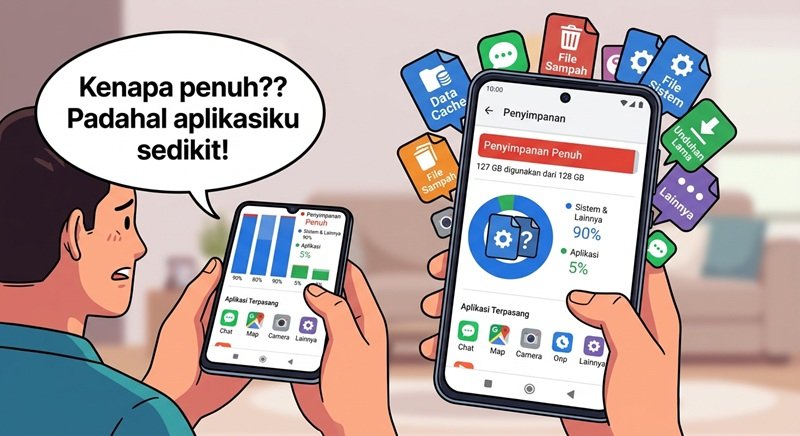
Perlu diketahui bahwa aplikasi bukan satu-satunya hal yang menggunakan ruang penyimpanan. Foto, video, dokumen, file unduhan, cache aplikasi, media WhatsApp, hingga data sistem Android juga membutuhkan ruang. Bahkan, beberapa file yang sudah dihapus mungkin masih berada di folder Sampah sehingga belum benar-benar membebaskan penyimpanan.
Kabar baiknya, kamu tidak perlu langsung melakukan reset pabrik atau menghapus aplikasi penting. Ada beberapa cara mengatasi penyimpanan HP penuh padahal aplikasi sedikit yang bisa dicoba secara bertahap dan aman.
Sebelum menghapus file, pastikan kamu sudah memeriksa isinya dan mencadangkan dokumen, foto, atau video penting. Nama menu pada setiap HP mungkin berbeda, tergantung merek, versi Android, dan aplikasi yang digunakan.
Penyebab Penyimpanan HP Penuh Padahal Aplikasi Sedikit
Sebelum membersihkan memori internal, penting untuk mengetahui penyebabnya terlebih dahulu. Dengan begitu, kamu bisa menentukan bagian mana yang paling banyak menggunakan ruang penyimpanan.
1. Foto dan video berukuran besar
Foto beresolusi tinggi dan video berdurasi panjang dapat menggunakan ruang penyimpanan yang cukup besar. Jika kamu sering merekam video, mengambil foto, atau menyimpan rekaman layar, jumlahnya bisa terus bertambah tanpa disadari.
2. File media WhatsApp menumpuk
WhatsApp sering digunakan untuk bertukar foto, video, dokumen, pesan suara, dan berbagai file lainnya. Jika kamu aktif di banyak grup, media yang diterima setiap hari dapat memenuhi memori internal.
3. Cache aplikasi semakin besar
Cache merupakan data sementara yang membantu aplikasi memuat konten lebih cepat. Seiring waktu, cache dari browser, media sosial, dan aplikasi lainnya dapat bertambah.
4. Folder Download berisi banyak file lama
File PDF, dokumen, gambar, video, serta berkas instalasi yang pernah diunduh mungkin masih tersimpan meskipun sudah tidak dibutuhkan.
5. File duplikat dan dokumen yang tidak diperlukan
File yang sama bisa tersimpan lebih dari satu kali akibat pengunduhan berulang atau proses pemindahan file. Jika dibiarkan, file duplikat dapat menghabiskan ruang penyimpanan.
6. Data aplikasi dan game berukuran besar
Aplikasi yang terlihat kecil saat pertama kali dipasang bisa menyimpan data tambahan setelah digunakan. Game, aplikasi media sosial, dan aplikasi pengeditan video termasuk contoh yang mungkin menyimpan banyak data lokal.
7. Unduhan offline dari aplikasi
Musik, film, serial, dan peta offline bisa menggunakan ruang penyimpanan cukup besar. File ini terkadang tidak terlihat di folder Download karena dikelola langsung oleh aplikasi terkait.
8. File sementara dan data sistem
Android dan aplikasi yang digunakan dapat menyimpan file sementara untuk menjalankan berbagai fungsi. Selain itu, sistem operasi dan file pendukungnya juga memerlukan ruang penyimpanan.
9. File di folder Sampah belum dihapus permanen
Sebagian aplikasi galeri dan pengelola file memiliki folder Sampah atau Baru Dihapus. File di dalamnya masih dapat menggunakan ruang sampai dihapus permanen atau masa penyimpanannya berakhir.
10. Kapasitas penyimpanan HP terbatas
HP dengan kapasitas internal kecil lebih cepat penuh, terutama jika sering digunakan untuk merekam video, mengunduh file, atau menyimpan banyak media.
Tidak semua penyebab tersebut berlaku pada setiap perangkat. Karena itu, langkah pertama yang paling tepat adalah memeriksa penggunaan penyimpanan HP.
Cara Mengatasi Penyimpanan HP Penuh Padahal Aplikasi Sedikit
Berikut langkah-langkah yang dapat kamu lakukan untuk mengosongkan penyimpanan HP Android tanpa harus langsung menghapus aplikasi penting.
1. Periksa Penggunaan Penyimpanan HP
Langkah pertama adalah mengetahui kategori file yang paling banyak menggunakan memori internal.
Cara memeriksanya secara umum:
- Buka menu Pengaturan di HP Android.
- Cari menu Penyimpanan, Storage, atau menu sejenis.
- Tunggu hingga informasi penggunaan ruang muncul.
- Periksa kategori seperti aplikasi, gambar, video, audio, dokumen, dan sistem jika tersedia.
- Catat kategori yang menggunakan ruang paling besar.
Nama menu dan pengelompokan file dapat berbeda pada setiap perangkat.
Jika kategori video atau gambar mendominasi, mulailah dengan memeriksa galeri. Jika aplikasi menggunakan ruang yang besar, periksa ukuran data dan cache aplikasi terkait.
Dengan cara ini, kamu tidak perlu menghapus file secara acak. Kamu bisa memprioritaskan bagian yang berpotensi membebaskan ruang paling banyak.
2. Hapus Foto dan Video yang Tidak Diperlukan
Foto dan video sering menjadi penyebab utama penyimpanan HP penuh meskipun aplikasi sedikit.
Buka aplikasi Galeri atau Foto, kemudian periksa file yang sudah tidak dibutuhkan. Kamu bisa mulai dengan menghapus:
- Foto buram atau hasil jepretan yang berulang.
- Video lama yang sudah tidak diperlukan.
- Rekaman layar berukuran besar.
- Video yang pernah diterima melalui aplikasi pesan.
- Foto dan video duplikat.
Periksa setiap file sebelum menghapusnya. Jangan langsung menghapus seluruh album karena mungkin ada foto penting di dalamnya.
Jika ingin mempertahankan foto atau video, pindahkan terlebih dahulu ke komputer, media penyimpanan eksternal, atau layanan cloud. Pastikan file hasil pemindahan bisa dibuka sebelum menghapus salinan asli dari HP.
3. Periksa dan Bersihkan Media WhatsApp
Media WhatsApp dapat memenuhi penyimpanan tanpa disadari, terutama jika kamu sering menerima video atau bergabung dengan banyak grup.
Untuk memeriksanya, lakukan langkah berikut:
- Buka WhatsApp.
- Masuk ke Setelan atau Pengaturan.
- Pilih Penyimpanan dan data.
- Buka Kelola penyimpanan jika tersedia.
- Periksa file berukuran besar atau percakapan yang menggunakan banyak ruang.
- Pilih foto, video, atau dokumen yang memang tidak diperlukan.
- Periksa kembali pilihan file sebelum menghapusnya.
Nama menu bisa sedikit berbeda bergantung pada versi WhatsApp.
Utamakan menghapus video berukuran besar yang sudah tidak dibutuhkan. Hindari menghapus dokumen pekerjaan, foto penting, atau media yang belum dicadangkan.
Kamu juga bisa meninjau pengaturan unduhan media otomatis agar foto dan video dari setiap percakapan tidak selalu diunduh ke HP jika memang tidak diperlukan.
4. Bersihkan Cache Aplikasi
Membersihkan cache Android bisa menjadi salah satu cara mengatasi memori HP penuh, terutama jika aplikasi tertentu menyimpan banyak data sementara.
Berikut langkah umumnya:
- Buka Pengaturan.
- Pilih Aplikasi atau Manajemen aplikasi.
- Pilih aplikasi yang ingin diperiksa.
- Buka bagian Penyimpanan.
- Tekan Hapus cache jika pilihan tersebut tersedia.
Kamu dapat memeriksa browser, media sosial, atau aplikasi lain yang sering digunakan.
Perlu diingat, cache tidak selalu berukuran besar. Jika ukuran cache hanya sedikit, ruang yang kembali tersedia juga mungkin tidak banyak.
Jangan tertukar antara Hapus cache dan Hapus data atau Hapus penyimpanan. Menghapus cache biasanya hanya membuang data sementara. Sebaliknya, menghapus data aplikasi dapat menghapus pengaturan, sesi login, unduhan lokal, atau data lain yang tersimpan di perangkat.
5. Hapus File di Folder Download
Folder Download sering menjadi tempat menumpuknya berbagai file yang sudah tidak digunakan.
Cara membersihkannya:
- Buka aplikasi File, Files, atau Pengelola File.
- Cari folder Download atau Unduhan.
- Periksa daftar file yang tersimpan.
- Identifikasi dokumen lama, file instalasi, gambar, dan video yang tidak diperlukan.
- Hapus file yang sudah dipastikan tidak penting.
Jika ragu dengan nama atau fungsi suatu file, jangan langsung menghapusnya. Buka file terlebih dahulu jika memungkinkan.
Setelah selesai, periksa kembali menu Penyimpanan untuk mengetahui apakah ruang kosong sudah bertambah.
6. Kosongkan Folder Sampah
Sebagian aplikasi galeri dan pengelola file menyimpan file yang dihapus di folder Sampah atau Baru Dihapus sebelum menghapusnya secara permanen.
Untuk memeriksanya, buka aplikasi Galeri atau Pengelola File, kemudian cari menu Sampah, Baru Dihapus, atau nama sejenis.
Periksa seluruh isinya. Jika ada foto atau dokumen yang masih diperlukan, pulihkan terlebih dahulu. Jika semuanya sudah tidak dibutuhkan, kamu dapat memilih opsi penghapusan permanen.
Perlu diketahui bahwa penghapusan permanen umumnya sulit atau tidak dapat dibatalkan. Pastikan tidak ada file penting yang ikut terhapus.
7. Hapus File Duplikat dan File Berukuran Besar
File duplikat dan file berukuran besar dapat menjadi target pembersihan yang efektif.
Buka Pengelola File dan cari fitur seperti file besar, analisis penyimpanan, atau deteksi file duplikat jika perangkat mendukungnya.
Periksa file yang ditemukan sebelum menghapusnya. File dengan nama serupa belum tentu merupakan file yang sama, karena mungkin memiliki isi atau versi berbeda.
Hindari menghapus folder sistem, folder aplikasi yang tidak dikenal, atau file yang tidak kamu pahami fungsinya. Menghapus file yang salah dapat mengganggu aplikasi atau sistem.
8. Hapus Unduhan Offline yang Tidak Dibutuhkan
Aplikasi musik, video, dan peta dapat menyimpan konten agar bisa digunakan tanpa koneksi internet.
Misalnya, kamu pernah mengunduh daftar putar musik, beberapa episode film, atau peta untuk perjalanan. File tersebut tetap menggunakan penyimpanan meskipun tidak terlihat di folder Download.
Untuk membersihkannya, buka aplikasi yang digunakan dan cari bagian Unduhan, Download, atau Konten offline. Hapus hanya konten yang sudah tidak diperlukan.
Menghapus unduhan melalui aplikasi terkait biasanya lebih tepat daripada mencoba mencari dan menghapus file tersembunyinya secara manual.
9. Pindahkan File ke Komputer atau Penyimpanan Eksternal
Jika foto, video, dan dokumen masih ingin disimpan, kamu bisa memindahkannya ke perangkat lain.
Beberapa pilihan yang dapat digunakan antara lain:
- Komputer atau laptop: sambungkan HP menggunakan kabel USB, lalu salin file yang diperlukan.
- Kartu microSD: gunakan jika HP mendukung kartu memori dan jenis file tersebut dapat disimpan di sana.
- Penyimpanan eksternal: gunakan media penyimpanan yang kompatibel dengan HP.
Setelah proses pemindahan selesai, buka beberapa file dari lokasi baru untuk memastikan semuanya tersalin dengan baik. Jika file sudah diverifikasi dan memiliki salinan cadangan yang aman, barulah pertimbangkan menghapus salinan dari memori internal.
10. Gunakan Penyimpanan Cloud
Layanan cloud dapat membantu menyimpan foto, video, dan dokumen di luar memori internal HP. Pilihan ini bermanfaat jika kamu ingin mengakses file dari berbagai perangkat.
Namun, ada hal penting yang perlu dipahami: mencadangkan atau menyinkronkan file tidak selalu otomatis menghapus salinan lokal dari HP.
Langkah yang bisa dilakukan:
- Pilih layanan cloud yang sesuai dengan kebutuhan.
- Unggah atau cadangkan foto dan dokumen penting.
- Pastikan proses pencadangan sudah selesai.
- Periksa apakah file tersedia dan dapat dibuka dari akun cloud.
- Gunakan fitur pengosongan ruang atau penghapusan salinan lokal jika memang tersedia dan sesuai kebutuhan.
Pastikan kamu memahami perbedaan antara menghapus file lokal dan menghapus file yang tersinkronisasi. Pada layanan tertentu, penghapusan file dapat ikut memengaruhi salinan cloud.
Perhatikan pula kapasitas akun cloud dan kebutuhan koneksi internet.
11. Periksa Data Aplikasi yang Membengkak
Jika aplikasi yang terpasang sedikit tetapi penyimpanan tetap penuh, periksa ukuran data aplikasi.
Buka Pengaturan, pilih Aplikasi, lalu pilih aplikasi yang ingin diperiksa. Masuk ke bagian Penyimpanan untuk melihat ukuran aplikasi, data, dan cache jika informasi tersebut tersedia.
Browser, aplikasi pesan, media sosial, dan game dapat menyimpan data lokal dalam jumlah besar. Beberapa aplikasi juga menyimpan unduhan atau berkas yang dibuat selama penggunaan.
Mulailah dengan menghapus cache atau unduhan yang tidak dibutuhkan melalui aplikasi terkait. Jika mempertimbangkan menghapus data aplikasi, baca konsekuensinya terlebih dahulu.
Menghapus data dapat menyebabkan akun keluar, pengaturan kembali seperti semula, atau data lokal hilang. Pastikan informasi penting sudah dicadangkan dan kamu mengetahui cara memulihkannya sebelum melanjutkan.
12. Restart HP Setelah Membersihkan Penyimpanan
Setelah selesai membersihkan file, coba mulai ulang atau restart HP.
Langkah ini dapat membantu menyegarkan sistem dan menyelesaikan gangguan sementara setelah pembersihan. Namun, restart bukan pengganti penghapusan file yang benar-benar menggunakan ruang penyimpanan.
Jika memori internal penuh karena video, dokumen, atau data aplikasi berukuran besar, file tersebut tetap perlu ditangani secara langsung.
Setelah HP menyala kembali, buka menu Penyimpanan untuk memeriksa ruang yang tersedia.
Cara Mengatasi Memori Internal Penuh di HP Samsung, Xiaomi, Redmi, OPPO, vivo, dan realme
Pada dasarnya, cara membersihkan memori internal Android serupa pada berbagai merek HP. Perbedaannya terletak pada nama menu, tampilan pengaturan, dan fitur bawaan yang tersedia.
Berikut panduan umumnya:
- Samsung: periksa bagian Penyimpanan pada Pengaturan atau fitur Perawatan perangkat jika tersedia.
- Xiaomi dan Redmi: periksa menu Penyimpanan dan Pengelola File. Fitur pembersihan dapat berbeda menurut model dan versi sistem.
- OPPO: cari bagian Penyimpanan di Pengaturan atau fitur pengelolaan perangkat jika tersedia.
- vivo: periksa menu Penyimpanan dan Pengelola File untuk melihat kategori serta file yang tersimpan.
- realme: cari informasi penyimpanan melalui Pengaturan dan gunakan fitur pembersihan bawaan jika tersedia.
Jika tidak menemukan menu yang disebutkan, gunakan kolom pencarian di Pengaturan dengan kata kunci seperti “penyimpanan”, “storage”, atau “aplikasi”.
Jangan menganggap setiap perangkat memiliki fitur atau nama menu yang sama. Ikuti pilihan yang benar-benar tersedia pada HP kamu.
Apakah Cache Aman Dihapus dan Apakah Foto Akan Hilang?
Menghapus cache aplikasi biasanya aman karena cache berisi data sementara. Tindakan ini umumnya tidak menghapus foto pribadi yang tersimpan di Galeri atau menghapus percakapan WhatsApp.
Meski begitu, aplikasi mungkin membutuhkan waktu sedikit lebih lama untuk memuat beberapa konten ketika digunakan kembali karena data sementara harus dibuat ulang.
Berbeda dengan cache, pilihan Hapus data atau Hapus penyimpanan dapat menghilangkan data lokal tertentu, pengaturan, atau sesi login aplikasi. Karena itu, jangan menggunakan pilihan tersebut hanya karena ingin membersihkan cache.
Untuk foto yang sudah dicadangkan ke cloud, pastikan status pencadangannya benar-benar selesai. Jangan berasumsi bahwa semua foto sudah aman hanya karena aplikasi cloud terpasang di HP.
Jika ingin menghapus salinan lokal, gunakan fitur yang memang dirancang untuk mengosongkan ruang dan pahami dampaknya terhadap file yang tersimpan di perangkat maupun cloud.
Cara Mencegah Penyimpanan HP Cepat Penuh Kembali
Setelah berhasil mengosongkan memori internal, lakukan beberapa kebiasaan berikut agar masalah tidak cepat terulang.
- Periksa penyimpanan secara berkala. Ketahui kategori file yang mulai menggunakan banyak ruang.
- Bersihkan folder Download. Hapus file yang sudah tidak dibutuhkan setelah memeriksa isinya.
- Atur unduhan otomatis WhatsApp. Sesuaikan unduhan media dengan kebutuhan agar file tidak menumpuk.
- Pindahkan foto dan video lama. Simpan file penting di komputer, media eksternal, atau cloud.
- Hapus unduhan offline setelah digunakan. Periksa konten musik, video, dan peta yang tidak lagi diperlukan.
- Bersihkan cache jika memang diperlukan. Utamakan aplikasi yang menggunakan banyak ruang dan hindari menghapus data tanpa memahami risikonya.
- Hindari aplikasi pembersih yang tidak tepercaya. Gunakan pengaturan dan fitur bawaan perangkat jika memungkinkan.
- Pertimbangkan kapasitas penyimpanan saat membeli HP baru. Jika sering merekam video atau menyimpan banyak file, kapasitas yang lebih besar mungkin lebih sesuai.
Kamu tidak harus melakukan semua langkah setiap hari. Pemeriksaan sederhana secara berkala biasanya cukup membantu menemukan file yang mulai menumpuk.
Kapan Harus Membawa HP ke Teknisi?
Jika penyimpanan tetap menunjukkan masalah setelah file yang tidak diperlukan dibersihkan, ada baiknya memeriksa lebih lanjut.
Pertimbangkan meminta bantuan teknisi apabila:
- Kapasitas penyimpanan yang ditampilkan tampak tidak masuk akal atau terus berubah tanpa alasan yang jelas.
- HP berulang kali menampilkan kesalahan penyimpanan.
- Pengelola File tidak dapat dibuka atau sering mengalami gangguan.
- Perangkat sering mengalami gangguan sistem lain yang berkaitan dengan penyimpanan.
Sebelum melakukan perbaikan, cadangkan foto, dokumen, kontak, dan data penting lainnya. Beberapa proses perbaikan dapat berisiko menghilangkan data.
Jangan langsung melakukan reset pabrik sebagai langkah pertama. Teknisi dapat membantu menentukan apakah masalah berasal dari file yang menumpuk, gangguan perangkat lunak, atau kondisi perangkat.
Pertanyaan yang Sering Diajukan (FAQ)
1. Kenapa memori HP penuh padahal aplikasi sedikit?
Karena penyimpanan tidak hanya digunakan oleh aplikasi. Foto, video, media WhatsApp, dokumen, cache, unduhan offline, data aplikasi, dan sistem Android juga menggunakan ruang.
2. Bagaimana cara mengatasi memori internal HP penuh?
Periksa penggunaan penyimpanan terlebih dahulu. Kemudian, hapus file besar yang tidak diperlukan, bersihkan media WhatsApp, periksa folder Download dan Sampah, serta pindahkan file penting ke tempat lain.
3. Apakah menghapus cache bisa menambah ruang penyimpanan?
Ya, jika cache aplikasi menggunakan ruang yang cukup besar. Namun, jumlah ruang yang terbebaskan bergantung pada ukuran cache masing-masing aplikasi.
4. Apakah membersihkan cache akan menghapus foto?
Biasanya tidak. Menghapus cache berbeda dengan menghapus foto pribadi atau menghapus data aplikasi. Pastikan kamu memilih Hapus cache, bukan Hapus data atau Hapus penyimpanan.
5. Kenapa penyimpanan HP tetap penuh setelah foto dihapus?
Foto mungkin masih berada di folder Sampah, atau ruang penyimpanan lebih banyak digunakan oleh video, media WhatsApp, unduhan, data aplikasi, dan file sistem. Periksa kembali rincian penyimpanan untuk mengetahui penyebabnya.
6. Apakah file WhatsApp membuat memori HP cepat penuh?
Ya. Foto, video, dokumen, pesan suara, dan media dari grup dapat menumpuk. Gunakan menu Kelola penyimpanan WhatsApp untuk memeriksa file yang paling banyak menggunakan ruang.
7. Bagaimana cara mengosongkan memori HP tanpa menghapus aplikasi?
Kamu bisa menghapus foto dan video yang tidak diperlukan, membersihkan media WhatsApp, menghapus file Download, mengosongkan Sampah, menghapus cache, serta memindahkan file ke komputer atau cloud.
8. Apakah penyimpanan sistem Android bisa dihapus?
Jangan menghapus file sistem secara sembarangan. Sistem Android memerlukan file tertentu untuk berfungsi dengan baik. Gunakan fitur pengelolaan penyimpanan bawaan dan bersihkan hanya file yang sudah diketahui aman untuk dihapus.
9. Apakah reset pabrik diperlukan untuk mengatasi memori penuh?
Tidak selalu. Sebagian besar masalah penyimpanan dapat ditangani dengan memeriksa dan membersihkan file yang tidak diperlukan. Reset pabrik sebaiknya menjadi pilihan terakhir setelah pencadangan data dan pertimbangan yang matang.
10. Bagaimana cara mengetahui file terbesar di HP Android?
Buka aplikasi Pengelola File dan cari fitur file besar atau analisis penyimpanan jika tersedia. Kamu juga dapat memeriksa kategori penyimpanan di Pengaturan untuk menemukan bagian yang paling banyak menggunakan ruang.
Kesimpulan
Penyimpanan HP penuh padahal aplikasi sedikit tidak selalu berarti ada masalah pada perangkat. Penyebabnya bisa berupa foto dan video berukuran besar, media WhatsApp yang menumpuk, cache aplikasi, file unduhan lama, data aplikasi, atau file di folder Sampah yang belum dihapus permanen.
Cara terbaik untuk mengatasi masalah ini adalah memeriksa penggunaan penyimpanan terlebih dahulu, kemudian membersihkan bagian yang paling banyak menggunakan ruang. Mulailah dari file yang mudah diperiksa, seperti video lama, media WhatsApp, folder Download, dan cache aplikasi.
Jika masih membutuhkan ruang tambahan, pindahkan foto dan dokumen penting ke komputer, penyimpanan eksternal, atau cloud setelah memastikan file tersimpan dengan aman.
Kamu tidak perlu langsung melakukan reset pabrik atau menghapus aplikasi penting. Cobalah langkah-langkah di atas secara bertahap dan periksa kembali kapasitas penyimpanan setelah setiap pembersihan. Dengan begitu, kamu bisa mengetahui tindakan mana yang paling efektif untuk HP Android yang digunakan.