Cara Mengatasi HP Android Lemot Tanpa Reset

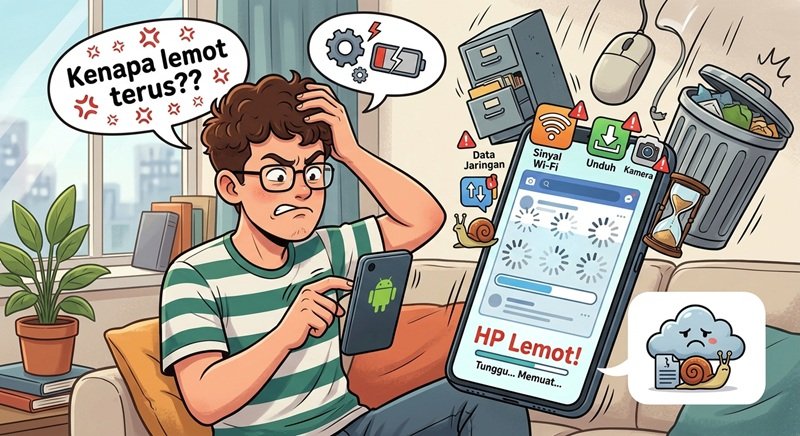
HP Android yang lemot dapat mengganggu aktivitas sehari-hari, mulai dari membuka aplikasi, menjelajahi internet, menonton video, hingga berpindah dari satu menu ke menu lainnya. Kondisi ini bisa semakin terasa ketika HP membutuhkan waktu lama untuk merespons sentuhan atau aplikasi sering mengalami macet.
Kabar baiknya, ada beberapa cara mengatasi HP Android lemot tanpa reset yang bisa dicoba sendiri di rumah. Kamu tidak harus langsung mengembalikan HP ke pengaturan pabrik karena masalah kinerja terkadang hanya disebabkan oleh penyimpanan yang hampir penuh, gangguan sementara, cache aplikasi, atau aplikasi yang menggunakan terlalu banyak sumber daya.
Dalam artikel ini, Caritau.xyz akan membahas berbagai cara mempercepat HP Android secara bertahap, mulai dari langkah sederhana hingga pemeriksaan pengaturan perangkat. Panduan ini dapat diterapkan pada berbagai merek HP Android, meskipun nama menu dan tampilannya mungkin berbeda.
Penyebab HP Android Menjadi Lemot
Sebelum melakukan perbaikan, ada baiknya mengetahui penyebab HP Android menjadi lambat. Dengan begitu, kamu dapat memilih solusi yang sesuai tanpa harus mencoba semua metode sekaligus.
1. Memori Internal Hampir Penuh
Penyimpanan internal yang hampir penuh dapat mengganggu proses pembaruan aplikasi, penyimpanan data sementara, dan aktivitas sistem lainnya. Akibatnya, HP bisa terasa lambat ketika membuka aplikasi atau menjalankan beberapa tugas.
2. Terlalu Banyak Aplikasi Berjalan
Sebagian aplikasi menjalankan proses di latar belakang untuk menerima notifikasi, memperbarui informasi, atau menyinkronkan data. Jika sumber daya perangkat terbatas, aktivitas tersebut dapat memengaruhi kelancaran penggunaan HP.
3. Cache Aplikasi Menumpuk
Cache merupakan data sementara yang disimpan aplikasi agar konten tertentu dapat diakses lebih cepat. Cache tidak selalu menyebabkan HP lemot, tetapi data sementara yang bermasalah atau penggunaan penyimpanan yang berlebihan bisa menjadi salah satu hal yang perlu diperiksa.
4. Terlalu Banyak Aplikasi yang Tidak Diperlukan
Aplikasi yang jarang digunakan dapat menghabiskan ruang penyimpanan. Beberapa di antaranya juga menjalankan proses di latar belakang sehingga menambah beban perangkat.
5. Sistem Operasi atau Aplikasi Belum Diperbarui
Pembaruan sistem dan aplikasi dapat membawa perbaikan bug, peningkatan keamanan, serta kompatibilitas. Versi yang sudah lama terkadang menimbulkan masalah tertentu, meskipun pembaruan tidak selalu membuat semua HP menjadi lebih cepat.
6. HP Mengalami Panas Berlebihan
Ketika suhu perangkat meningkat, sistem dapat mengurangi kinerja prosesor untuk mengendalikan panas. Akibatnya, HP mungkin terasa lambat ketika bermain game, merekam video, atau menjalankan aplikasi berat.
7. Widget dan Animasi Terlalu Banyak
Widget yang sering memperbarui informasi dan efek animasi dapat menggunakan sebagian sumber daya perangkat. Dampaknya lebih terasa pada HP dengan spesifikasi terbatas.
8. Spesifikasi HP Terbatas
HP dengan kapasitas RAM, prosesor, atau kemampuan grafis terbatas mungkin kesulitan menjalankan aplikasi modern yang membutuhkan sumber daya besar. Dalam kondisi ini, pengoptimalan dapat membantu, tetapi tidak selalu menghilangkan seluruh keterbatasan perangkat.
9. Usia Perangkat dan Kondisi Perangkat Keras
HP yang sudah lama digunakan bisa mengalami penurunan kinerja akibat kondisi baterai, penyimpanan, atau komponen perangkat keras. Jika HP tetap lambat setelah pengoptimalan dasar, masalahnya mungkin memerlukan pemeriksaan lebih lanjut.
Cara Mengatasi HP Android Lemot Tanpa Reset
Berikut beberapa cara mengatasi HP lemot yang dapat dilakukan tanpa menghapus seluruh data dan pengaturan perangkat. Mulailah dari langkah yang paling mudah dan aman.
1. Restart HP Android
Restart atau memulai ulang HP merupakan langkah sederhana untuk mengatasi gangguan sementara. Proses ini menghentikan aplikasi yang sedang berjalan dan memulai kembali sistem perangkat.
Cara melakukannya:
- Tekan tombol daya HP.
- Pilih menu Mulai ulang atau Restart.
- Tunggu hingga perangkat menyala kembali.
- Buka aplikasi yang sebelumnya terasa lambat.
Jika menu restart tidak langsung terlihat, pada sebagian perangkat kamu mungkin perlu menekan tombol daya bersama tombol volume.
Restart tidak akan menghapus foto, kontak, atau chat. Namun, langkah ini bukan solusi permanen apabila penyebab HP lemot berasal dari penyimpanan penuh atau keterbatasan perangkat keras.
2. Hapus File yang Tidak Diperlukan
File berukuran besar dapat memenuhi penyimpanan internal, terutama jika HP sering digunakan untuk merekam video atau mengunduh dokumen.
Lakukan pemeriksaan berikut:
- Buka aplikasi File atau pengelola berkas bawaan HP.
- Periksa folder Download atau Unduhan.
- Cari dokumen, video, dan file lama yang tidak lagi diperlukan.
- Periksa file sebelum menghapusnya.
- Hapus file yang benar-benar tidak dibutuhkan.
Kamu juga dapat memindahkan foto dan video penting ke komputer atau penyimpanan cloud yang tepercaya.
Perhatikan bahwa file yang dihapus mungkin masih berada di folder Sampah untuk sementara waktu. Jika perlu mengosongkan ruang lebih banyak, periksa folder tersebut sebelum menghapus isinya secara permanen.
3. Kosongkan Ruang Penyimpanan Internal
Cara mengatasi HP lemot karena memori penuh adalah dengan memeriksa penggunaan penyimpanan dan mengosongkan ruang yang tidak diperlukan.
Langkah-langkahnya:
- Buka Pengaturan.
- Cari menu Penyimpanan atau Storage.
- Periksa kategori yang paling banyak menggunakan ruang.
- Hapus unduhan lama atau file yang tidak diperlukan.
- Pindahkan file besar yang ingin tetap disimpan.
Pada beberapa HP, menu pengelolaan penyimpanan juga menyediakan rekomendasi untuk menghapus file yang tidak diperlukan.
Usahakan agar penyimpanan tidak terus-menerus berada dalam kondisi hampir penuh. Tidak ada satu angka kapasitas kosong yang cocok untuk semua perangkat, tetapi menyediakan ruang yang memadai dapat membantu sistem dan aplikasi bekerja lebih baik.
4. Bersihkan Cache Aplikasi
Membersihkan cache bisa menjadi pilihan jika aplikasi tertentu lambat dibuka, sering mengalami gangguan, atau menyimpan banyak data sementara.
Cara membersihkan cache Android:
- Buka Pengaturan HP.
- Pilih menu Aplikasi.
- Pilih aplikasi yang bermasalah.
- Buka bagian Penyimpanan atau Penyimpanan dan cache.
- Ketuk Hapus cache jika tersedia.
Nama menu dapat berbeda tergantung merek HP dan versi Android.
Penting untuk membedakan opsi Hapus cache dengan Hapus data. Menghapus cache umumnya tidak menghapus akun atau data utama aplikasi, sedangkan menghapus data dapat menghapus pengaturan lokal dan mengharuskan kamu masuk kembali.
Tidak perlu membersihkan cache semua aplikasi secara rutin. Lakukan jika memang diperlukan, karena sebagian cache akan dibuat kembali ketika aplikasi digunakan.
5. Hapus Aplikasi yang Jarang Digunakan
Aplikasi yang sudah tidak dibutuhkan dapat dihapus untuk menghemat penyimpanan dan mengurangi kemungkinan aktivitas latar belakang yang tidak diperlukan.
Caranya:
- Buka Pengaturan.
- Masuk ke menu Aplikasi.
- Periksa aplikasi yang terpasang.
- Pilih aplikasi yang tidak lagi digunakan.
- Ketuk Copot pemasangan atau Uninstall jika tersedia.
Kamu juga dapat menghapus aplikasi melalui Google Play Store.
Sebelum menghapus aplikasi, pastikan tidak ada dokumen atau informasi penting yang hanya tersimpan di dalamnya. Hindari menghapus aplikasi sistem yang tidak kamu pahami fungsinya.
6. Batasi Aplikasi yang Berjalan di Latar Belakang
Beberapa aplikasi tetap melakukan sinkronisasi atau memperbarui informasi meskipun tidak sedang dibuka. Pada HP dengan sumber daya terbatas, membatasi aktivitas tertentu dapat membantu.
Hal yang dapat dilakukan antara lain:
- Nonaktifkan notifikasi yang tidak diperlukan melalui pengaturan aplikasi.
- Batasi penggunaan data latar belakang untuk aplikasi yang tidak membutuhkannya.
- Gunakan fitur penghemat baterai jika sesuai dengan kebutuhan.
- Hentikan aplikasi yang benar-benar tidak merespons melalui menu pengaturan aplikasi.
Perlu diketahui bahwa pembatasan aktivitas latar belakang dapat membuat notifikasi terlambat atau sinkronisasi tidak berjalan seperti biasanya. Jangan membatasi aplikasi penting untuk pesan, panggilan, keamanan, atau layanan yang harus terus berjalan.
Tidak perlu menggunakan aplikasi pembunuh RAM secara terus-menerus. Android mengelola memori secara otomatis, sehingga menghentikan semua aplikasi berulang kali belum tentu meningkatkan kinerja.
7. Perbarui Aplikasi dan Sistem Android
Aplikasi atau sistem yang mengalami bug dapat memengaruhi kinerja perangkat. Karena itu, periksa pembaruan yang tersedia.
Memperbarui aplikasi:
- Buka Google Play Store.
- Ketuk ikon profil.
- Pilih pengelolaan aplikasi dan perangkat.
- Periksa pembaruan yang tersedia.
- Perbarui aplikasi yang diperlukan.
Memeriksa pembaruan Android:
- Buka Pengaturan.
- Cari menu Pembaruan sistem atau Pembaruan perangkat lunak.
- Periksa apakah pembaruan tersedia.
- Ikuti petunjuk pada layar jika ingin memasangnya.
Sebelum memperbarui sistem, gunakan koneksi internet yang stabil dan pastikan daya baterai mencukupi. Jika tersedia, ikuti rekomendasi produsen mengenai proses pembaruan.
8. Kurangi Animasi HP Android
Animasi saat membuka aplikasi atau berpindah menu dapat membuat HP terasa kurang responsif, terutama pada perangkat tertentu. Mengurangi animasi dapat membuat perpindahan antarmuka terasa lebih cepat, meskipun tidak meningkatkan kemampuan perangkat keras.
Pada sebagian HP, pengaturan animasi tersedia melalui menu Aksesibilitas. Cari opsi seperti Hapus animasi atau pengaturan sejenis jika tersedia.
Pilihan lain terdapat pada Opsi pengembang di sejumlah perangkat. Namun, pengaturan tersebut tidak ditujukan untuk semua pengguna. Jika kamu belum memahami fungsinya, sebaiknya gunakan pengaturan aksesibilitas yang tersedia dan jangan mengubah opsi pengembang lainnya secara sembarangan.
9. Hapus atau Kurangi Widget yang Tidak Dibutuhkan
Widget cuaca, berita, kalender, dan informasi lainnya dapat memperbarui data secara berkala. Mengurangi widget yang tidak diperlukan bisa membantu mengurangi aktivitas di layar utama.
Cara melakukannya umumnya sebagai berikut:
- Tekan dan tahan widget pada layar utama.
- Pilih opsi Hapus atau Remove jika tersedia.
- Ulangi untuk widget yang tidak dibutuhkan.
Menghapus widget biasanya tidak menghapus aplikasi yang terkait. Kamu tetap dapat membuka aplikasi tersebut seperti biasa.
Dampak langkah ini bergantung pada perangkat dan jenis widget. Jika HP sudah lancar, tidak perlu menghapus widget yang masih berguna.
10. Hindari HP Terlalu Panas
HP yang terlalu panas bisa menurunkan kinerja sementara. Kondisi ini sering terjadi ketika bermain game berat, merekam video dalam waktu lama, menggunakan navigasi, atau mengisi daya sambil menjalankan aplikasi yang membebani perangkat.
Untuk membantu menurunkan suhu:
- Hentikan sementara aktivitas berat.
- Tutup aplikasi yang menggunakan banyak sumber daya jika diperlukan.
- Pindahkan HP ke tempat yang sejuk dan berventilasi baik.
- Lepaskan casing jika menghambat pelepasan panas dan aman dilakukan.
- Tunggu hingga suhu kembali normal sebelum melanjutkan penggunaan.
Jangan memasukkan HP ke kulkas atau mendinginkannya dengan es karena perubahan suhu dan kondensasi dapat merusak perangkat.
Jika HP terus panas saat tidak digunakan atau muncul peringatan suhu berulang, periksa aplikasi yang berjalan dan pertimbangkan pemeriksaan teknisi.
11. Gunakan Fitur Pengelolaan Penyimpanan Bawaan
Banyak HP Android memiliki fitur bawaan untuk memeriksa penyimpanan, menghapus file sementara tertentu, atau memberikan rekomendasi pengelolaan perangkat.
Kamu dapat membuka Pengaturan dan mencari menu Penyimpanan, Perawatan perangkat, atau pengelolaan sistem. Nama dan ketersediaan fitur berbeda menurut merek dan versi Android.
Pada sebagian perangkat, aplikasi File dari Google juga dapat membantu menemukan file besar atau file yang tidak diperlukan.
Utamakan fitur bawaan yang tepercaya. Hindari aplikasi pembersih yang menjanjikan peningkatan kecepatan secara berlebihan, meminta izin yang tidak relevan, atau menampilkan peringatan menyesatkan agar kamu memasang aplikasi lain.
12. Periksa Aplikasi yang Menyebabkan HP Lemot
Jika HP tetap lambat, periksa apakah ada aplikasi yang menggunakan banyak baterai atau sumber daya.
Langkah yang bisa dilakukan:
- Buka Pengaturan.
- Cari menu Baterai atau Penggunaan baterai.
- Periksa aplikasi yang menggunakan daya secara tidak biasa.
- Periksa juga penggunaan penyimpanan pada menu Aplikasi.
- Perbarui aplikasi yang bermasalah atau copot pemasangannya jika tidak diperlukan.
Penggunaan baterai yang tinggi tidak selalu berarti aplikasi tersebut bermasalah. Aplikasi navigasi, video, dan game memang dapat menggunakan sumber daya lebih banyak ketika aktif.
Jika HP mulai lemot setelah memasang aplikasi tertentu, coba periksa pembaruan atau hapus aplikasi tersebut untuk melihat apakah kinerja membaik. Hindari mengunduh aplikasi dari sumber yang tidak tepercaya.
Cara Mengatasi HP Android Lemot Berdasarkan Merek
Setiap produsen memiliki antarmuka dan nama menu yang berbeda. Karena itu, cara menemukan pengaturan yang sama mungkin tidak persis serupa pada semua HP.
- Samsung: Periksa Pengaturan, bagian Penyimpanan, Aplikasi, atau Perawatan perangkat jika tersedia.
- Xiaomi dan Redmi: Cari menu Penyimpanan, Aplikasi, atau pengelolaan sistem sesuai versi antarmuka yang digunakan.
- OPPO dan realme: Periksa Pengaturan, Penyimpanan, Aplikasi, serta fitur pengelolaan perangkat yang tersedia.
- vivo: Cari bagian Penyimpanan, Aplikasi, atau pengelolaan sistem melalui Pengaturan.
Jika tidak menemukan menu yang disebutkan, gunakan fitur pencarian di Pengaturan dengan kata kunci seperti penyimpanan, cache, aplikasi, atau pembaruan sistem.
Jangan memaksakan mengikuti petunjuk untuk merek lain apabila susunan menu pada HP kamu berbeda.
Apakah HP Android Bisa Kembali Lancar Tanpa Reset?
Ya, HP Android bisa menjadi lebih responsif tanpa reset jika penyebabnya berkaitan dengan gangguan sementara, penyimpanan yang hampir penuh, atau aplikasi tertentu yang membebani perangkat.
Namun, hasilnya berbeda pada setiap HP. Perangkat dengan spesifikasi terbatas mungkin tetap kesulitan menjalankan game atau aplikasi modern yang membutuhkan banyak sumber daya.
Jika HP terus mengalami kelambatan meskipun penyimpanan sudah cukup, aplikasi telah diperiksa, dan sistem sudah diperbarui, pertimbangkan kemungkinan adanya masalah perangkat keras, baterai, atau penyimpanan internal.
Reset pabrik bukan langkah pertama yang harus dilakukan. Jika suatu saat reset diperlukan, cadangkan data penting terlebih dahulu dan pastikan kamu mengetahui informasi akun yang diperlukan untuk masuk kembali.
Kesalahan yang Harus Dihindari Saat Mengatasi HP Lemot
Agar proses perbaikan tetap aman, hindari beberapa kesalahan berikut:
- Menghapus data aplikasi sembarangan. Tindakan ini dapat menghilangkan data lokal, pengaturan, atau sesi login.
- Menginstal aplikasi pembersih tidak tepercaya. Aplikasi semacam ini dapat meminta izin yang tidak diperlukan atau justru membebani perangkat.
- Menghapus file sistem secara manual. File tertentu diperlukan agar sistem dan aplikasi bekerja normal.
- Menonaktifkan aplikasi penting. Hal ini dapat mengganggu notifikasi, keamanan, atau fungsi perangkat.
- Mengubah Opsi pengembang tanpa memahami fungsinya. Pengaturan yang tidak tepat dapat menimbulkan masalah baru.
- Menghapus foto dan dokumen penting tanpa cadangan. Pastikan file sudah diperiksa dan dicadangkan sebelum dihapus.
Lakukan perubahan satu per satu agar kamu dapat mengetahui langkah mana yang benar-benar membantu.
Pertanyaan yang Sering Diajukan (FAQ)
1. Kenapa HP Android tiba-tiba menjadi lemot?
Penyebabnya dapat berupa penyimpanan hampir penuh, aplikasi yang bermasalah, suhu perangkat meningkat, pembaruan sistem, atau gangguan sementara. Restart HP dan periksa penyimpanan sebagai langkah awal.
2. Bagaimana cara membuat HP Android lebih cepat tanpa reset?
Mulailah dengan restart, hapus file yang tidak diperlukan, kosongkan ruang penyimpanan, bersihkan cache aplikasi tertentu, dan periksa aplikasi yang menggunakan banyak sumber daya.
3. Apakah membersihkan cache bisa membuat HP tidak lemot?
Membersihkan cache dapat membantu jika data sementara aplikasi bermasalah atau menggunakan ruang yang cukup besar. Namun, tindakan ini tidak selalu mempercepat HP karena penyebab kelambatan bisa berasal dari hal lain.
4. Apakah memori internal penuh membuat HP menjadi lambat?
Ya, penyimpanan yang hampir penuh dapat mengganggu sejumlah proses sistem dan aplikasi. Menghapus file yang tidak diperlukan atau memindahkan file besar dapat membantu menyediakan ruang yang dibutuhkan.
5. Apakah aplikasi pembersih HP benar-benar diperlukan?
Tidak selalu. Fitur pengelolaan penyimpanan bawaan biasanya cukup untuk pemeriksaan dan penghapusan file yang tidak diperlukan. Hindari aplikasi pembersih yang tidak jelas reputasinya.
6. Bagaimana cara mengatasi HP Android lemot saat bermain game?
Tutup aktivitas yang tidak diperlukan, hindari bermain saat HP terlalu panas, kurangi pengaturan grafis game, dan pastikan ruang penyimpanan cukup. Jika spesifikasi perangkat terbatas, pengaturan grafis rendah mungkin memberikan hasil lebih baik.
7. Kapan HP Android perlu di-reset atau diperiksa teknisi?
Pertimbangkan bantuan teknisi jika HP tetap lambat setelah pemeriksaan dasar, sering mati sendiri, mengalami panas berlebihan, atau menunjukkan gejala kerusakan perangkat keras. Reset pabrik dapat menjadi pilihan setelah solusi lain gagal, tetapi cadangkan data terlebih dahulu.
Penutup
Cara mengatasi HP Android lemot tanpa reset dapat dimulai dari langkah sederhana, seperti melakukan restart, menghapus file yang tidak diperlukan, mengosongkan penyimpanan, dan membersihkan cache aplikasi yang bermasalah.
Selanjutnya, periksa aplikasi yang berjalan di latar belakang, lakukan pembaruan jika diperlukan, kurangi widget yang tidak digunakan, serta jaga suhu perangkat agar tidak terlalu panas.
Tidak semua masalah HP lemot memiliki penyebab yang sama. Oleh karena itu, lakukan pemeriksaan secara bertahap dan hindari menghapus data penting atau mengubah pengaturan yang belum dipahami.
Semoga panduan ini membantu membuat HP Android kamu kembali lebih nyaman digunakan. Jika masih mengalami kendala, bagikan pengalaman atau jenis HP yang digunakan agar penyebabnya dapat diperiksa lebih lanjut.