Cara Mengatasi Email Tidak Bisa Menerima Pesan

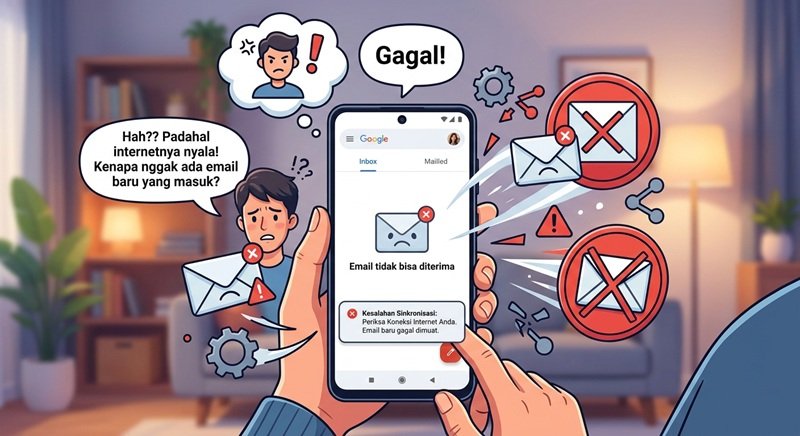
Email masih menjadi sarana komunikasi penting untuk menerima informasi pekerjaan, kode verifikasi, pemberitahuan transaksi, hingga pesan dari keluarga dan teman. Namun, terkadang email tidak bisa menerima pesan baru meskipun koneksi internet terlihat normal. Akibatnya, pengguna tidak mendapatkan email yang ditunggu atau baru melihat pesan setelah membuka aplikasi secara manual.
Masalah email tidak masuk dapat disebabkan oleh berbagai hal, seperti koneksi internet yang tidak stabil, penyimpanan akun penuh, sinkronisasi yang tidak aktif, pengaturan filter, atau gangguan pada aplikasi email. Kondisi ini bisa terjadi pada Gmail, Outlook, Yahoo Mail, maupun layanan email lainnya.
Sebelum menghapus akun atau memasang ulang aplikasi, ada beberapa cara mengatasi email tidak bisa menerima pesan yang dapat dicoba terlebih dahulu. Langkah-langkah berikut disusun mulai dari pemeriksaan sederhana hingga solusi lanjutan agar kamu dapat mengatasi masalah tanpa mengambil risiko kehilangan informasi penting.
Penyebab Email Tidak Bisa Menerima Pesan
Sebelum memperbaiki masalah, penting untuk mengetahui penyebab email tidak menerima pesan baru. Dengan memahami sumber masalah, kamu bisa menentukan langkah yang paling sesuai.
1. Koneksi Internet Bermasalah
Aplikasi email membutuhkan koneksi internet untuk mengambil pesan baru dari server. Jika jaringan lemah atau tidak stabil, email mungkin terlambat muncul meskipun aplikasi dapat dibuka.
2. Sinkronisasi Email Tidak Aktif
Sinkronisasi memungkinkan aplikasi memperbarui pesan secara otomatis. Jika fitur ini dinonaktifkan, email baru mungkin tidak langsung muncul di HP meskipun sudah tersedia di akun.
3. Penyimpanan Akun Email Penuh
Beberapa layanan email memiliki batas penyimpanan. Jika kapasitas akun sudah penuh, layanan tersebut dapat membatasi penerimaan pesan baru sampai ruang penyimpanan tersedia kembali.
4. Email Masuk ke Folder Spam atau Folder Lain
Email yang dianggap mencurigakan dapat masuk ke folder Spam. Sementara itu, fitur kategori, filter, atau aturan otomatis dapat memindahkan pesan ke folder Promosi, Sosial, Arsip, atau folder khusus.
5. Aplikasi Email Mengalami Gangguan
Aplikasi yang mengalami kesalahan sementara, belum diperbarui, atau memiliki cache bermasalah dapat gagal menampilkan pesan terbaru dengan benar.
6. Notifikasi atau Aktivitas Latar Belakang Dibatasi
Pengaturan baterai dan penggunaan data dapat membatasi aktivitas aplikasi di latar belakang. Akibatnya, notifikasi email terlambat muncul atau pesan baru baru terlihat ketika aplikasi dibuka.
7. Akun Mengalami Masalah Login
Sesi login yang kedaluwarsa, permintaan autentikasi ulang, atau masalah keamanan akun dapat menghambat sinkronisasi email.
8. Server Layanan Email Mengalami Gangguan
Terkadang masalah berasal dari penyedia layanan email. Jika server sedang mengalami gangguan, pengguna mungkin kesulitan menerima pesan meskipun perangkat dan koneksi internet berfungsi normal.
9. Alamat Email Pengirim Salah
Email tidak akan sampai ke tujuan yang benar jika pengirim salah mengetik alamat penerima. Pesan juga bisa gagal dikirim karena alamat tujuan tidak aktif atau terdapat masalah pada sistem penerima.
Cara Mengatasi Email Tidak Bisa Menerima Pesan
Berikut beberapa cara mengatasi email tidak masuk yang dapat dilakukan melalui HP Android, iPhone, atau komputer. Nama menu mungkin berbeda tergantung layanan email, perangkat, dan versi aplikasi.
1. Periksa Koneksi Internet
Langkah pertama adalah memastikan perangkat terhubung ke internet.
Caranya:
- Buka browser di HP atau komputer.
- Coba kunjungi situs web lain.
- Jika halaman tidak terbuka, periksa koneksi Wi-Fi atau data seluler.
- Jika menggunakan Wi-Fi, coba beralih ke data seluler atau jaringan lain.
- Setelah koneksi kembali normal, buka aplikasi email dan periksa kotak masuk.
Jika situs lain bisa dibuka, tetapi email tetap tidak masuk, lanjutkan ke pemeriksaan berikutnya.
2. Refresh Kotak Masuk
Email baru terkadang belum muncul karena kotak masuk belum diperbarui.
Pada aplikasi email di HP:
- Buka Gmail, Outlook, Yahoo Mail, atau aplikasi yang digunakan.
- Masuk ke folder Kotak Masuk atau Inbox.
- Tarik layar ke bawah untuk memperbarui pesan jika aplikasi mendukung gerakan tersebut.
- Tunggu hingga proses pemuatan selesai.
Melalui browser di komputer:
- Buka situs resmi layanan email.
- Masuk ke akun.
- Buka Inbox.
- Klik tombol perbarui jika tersedia atau muat ulang halaman browser.
Jika email tetap tidak muncul, jangan langsung menghapus aplikasi. Periksa folder lain dan pengaturan sinkronisasi terlebih dahulu.
3. Periksa Folder Spam atau Sampah
Email yang dianggap mencurigakan oleh sistem penyedia layanan dapat diarahkan ke folder Spam, sehingga tidak terlihat di kotak masuk utama.
Untuk memeriksanya:
- Buka aplikasi atau situs email.
- Cari menu Spam atau Junk.
- Periksa apakah pesan yang ditunggu berada di folder tersebut.
- Jika pesan memang aman, gunakan opsi seperti Bukan spam atau Not spam jika tersedia.
Jangan membuka tautan atau lampiran dari pengirim yang tidak dikenal hanya karena email terlihat penting.
Perlu diketahui bahwa folder Sampah atau Trash berbeda dari Spam. Folder Sampah biasanya berisi pesan yang telah dihapus, sedangkan Spam berisi pesan yang dianggap tidak diinginkan.
4. Periksa Folder Lain dan Filter Email
Jika email tidak ditemukan di Inbox maupun Spam, periksa folder lain yang tersedia.
Pada Gmail, misalnya, pesan dapat muncul di kategori seperti Promosi, Sosial, atau Update. Layanan lain mungkin menggunakan kategori atau folder berbeda.
Jika menggunakan filter atau aturan email, periksa apakah ada pengaturan yang otomatis mengarsipkan, memindahkan, atau menghapus pesan tertentu.
Apabila menemukan filter yang tidak lagi diperlukan, ubah atau hapus aturan tersebut dengan hati-hati. Pastikan kamu memahami dampaknya agar email penting tidak ikut terhapus atau dipindahkan.
5. Periksa Kapasitas Penyimpanan Email
Penyimpanan akun yang penuh dapat menyebabkan masalah penerimaan pesan pada layanan yang menerapkan batas kapasitas.
Langkah yang dapat dilakukan:
- Buka layanan email melalui browser atau aplikasi resmi.
- Periksa informasi penggunaan penyimpanan akun.
- Jika kapasitas hampir penuh, cari email dengan lampiran berukuran besar.
- Hapus pesan atau file yang benar-benar tidak diperlukan.
- Periksa folder Sampah dan kosongkan hanya jika sudah yakin tidak ada pesan penting di dalamnya.
Pada layanan yang berbagi penyimpanan dengan foto atau berkas cloud, file di layanan lain juga dapat menggunakan kuota akun yang sama.
Sebelum menghapus pesan penting, simpan lampiran atau cadangkan informasi yang masih diperlukan. Perlu diingat bahwa penghapusan file tidak selalu langsung membuat ruang tersedia jika file tersebut masih berada di Sampah.
6. Pastikan Sinkronisasi Email Aktif
Jika email bisa dibuka melalui browser tetapi tidak muncul di aplikasi HP, sinkronisasi perlu diperiksa.
Pada Gmail di Android, buka aplikasi Gmail, masuk ke menu pengaturan, pilih akun yang digunakan, lalu periksa opsi sinkronisasi Gmail jika tersedia.
Pada aplikasi email lain, cari pengaturan akun atau sinkronisasi. Pastikan pembaruan pesan otomatis tidak dinonaktifkan tanpa sengaja.
Setelah pengaturan diperiksa, buka kembali kotak masuk dan tunggu beberapa saat. Jika tersedia, lakukan sinkronisasi manual.
7. Periksa Pengaturan Sinkronisasi Akun di HP
Selain pengaturan dalam aplikasi, beberapa perangkat Android menyediakan pengaturan sinkronisasi pada tingkat akun.
Cara pemeriksaan secara umum:
- Buka Pengaturan HP.
- Cari menu Akun, Kata sandi dan akun, atau menu sejenis.
- Pilih akun email yang bermasalah.
- Periksa opsi sinkronisasi yang tersedia.
- Aktifkan sinkronisasi untuk layanan email jika diperlukan.
Nama menu dan opsi yang tersedia dapat berbeda pada setiap perangkat.
Jika akun meminta autentikasi ulang, ikuti petunjuk resmi untuk masuk kembali. Jangan menghapus akun dari HP hanya untuk mencoba memperbaiki sinkronisasi sebelum memeriksa pengaturan yang tersedia.
8. Periksa Pengaturan Baterai dan Aktivitas Latar Belakang
Mode hemat baterai atau pembatasan aktivitas latar belakang dapat membuat aplikasi email tidak segera mengambil pesan baru.
Pada Android, periksa pengaturan baterai untuk aplikasi email yang digunakan. Jika tersedia, sesuaikan pembatasan aktivitas latar belakang agar aplikasi dapat melakukan sinkronisasi sesuai kebutuhan.
Periksa juga pengaturan penggunaan data. Pastikan aplikasi tidak dibatasi secara tidak sengaja ketika menggunakan jaringan seluler atau Wi-Fi.
Kamu tidak perlu menonaktifkan semua fitur penghemat baterai. Cukup periksa apakah aplikasi email mendapatkan izin dan akses jaringan yang diperlukan.
9. Perbarui Aplikasi Email
Versi aplikasi yang sudah lama dapat mengalami bug atau masalah kompatibilitas. Memperbarui aplikasi dapat membantu memperbaiki masalah tertentu.
Langkahnya:
- Buka Google Play Store atau Apple App Store.
- Cari aplikasi email yang digunakan.
- Buka halaman aplikasi.
- Ketuk Perbarui atau Update jika tersedia.
- Setelah pembaruan selesai, buka kembali aplikasi.
Jika menggunakan aplikasi email bawaan perangkat, periksa pembaruan melalui toko aplikasi resmi atau pembaruan sistem yang disediakan produsen.
10. Bersihkan Cache Aplikasi Email di Android
Cache merupakan data sementara yang digunakan aplikasi untuk membantu proses pemuatan. Jika aplikasi mengalami gangguan, membersihkan cache dapat menjadi salah satu langkah yang patut dicoba.
Caranya:
- Buka Pengaturan HP.
- Masuk ke menu Aplikasi.
- Pilih aplikasi email yang bermasalah.
- Buka Penyimpanan atau Penyimpanan dan cache.
- Pilih Hapus cache jika tersedia.
- Buka kembali aplikasi dan periksa kotak masuk.
Penting: Pilih Hapus cache, bukan Hapus data atau Hapus penyimpanan. Menghapus data dapat menghapus informasi lokal aplikasi atau membuat kamu harus mengatur ulang aplikasi.
Pada iPhone, pengaturan sistem standar tidak menyediakan tombol pembersihan cache yang sama untuk semua aplikasi email. Jangan menghapus aplikasi tanpa memastikan bahwa email tersimpan di akun daring dan data lokal penting telah diamankan.
11. Coba Membuka Email Melalui Browser
Membuka email melalui browser dapat membantu menentukan apakah masalah berasal dari aplikasi atau akun.
Caranya:
- Buka browser di HP atau komputer.
- Kunjungi situs resmi penyedia email.
- Masuk ke akun menggunakan metode login yang benar.
- Buka kotak masuk dan periksa apakah pesan terbaru tersedia.
Jika email muncul melalui browser tetapi tidak di aplikasi, kemungkinan masalah berkaitan dengan sinkronisasi, pengaturan, atau aplikasi di perangkat.
Sebaliknya, jika email tidak tersedia melalui browser maupun aplikasi, periksa penyimpanan, folder lain, filter, dan kemungkinan gangguan layanan.
12. Periksa Apakah Layanan Email Sedang Mengalami Gangguan
Layanan email dapat mengalami gangguan sementara yang memengaruhi penerimaan atau pembaruan pesan.
Kamu dapat memeriksa halaman status resmi penyedia layanan jika tersedia. Misalnya, pengguna Google dapat memeriksa Google Workspace Status Dashboard untuk mengetahui gangguan layanan Google Workspace.
Jika terdapat gangguan yang sesuai dengan masalahmu, tunggu hingga layanan pulih dan coba kembali secara berkala.
Menghapus akun atau memasang ulang aplikasi tidak akan memperbaiki gangguan yang berasal dari server penyedia layanan.
13. Periksa Alamat Email Pengirim
Jika hanya email dari satu orang yang tidak masuk, mintalah pengirim memeriksa alamat penerima.
Pastikan alamat email tidak salah ketik, termasuk bagian sebelum dan sesudah tanda @. Pengirim juga dapat memeriksa apakah pesan berada di folder Terkirim atau menerima pemberitahuan kegagalan pengiriman.
Jika alamat sudah benar, periksa folder Spam dan filter untuk memastikan pesan tidak dipindahkan secara otomatis.
14. Kirim Email Percobaan dari Akun Lain
Cara lain untuk mengetahui sumber masalah adalah meminta orang lain mengirim email percobaan.
Lakukan langkah berikut:
- Minta seseorang mengirim pesan singkat ke alamat email kamu.
- Catat waktu pengiriman.
- Periksa Inbox, Spam, Arsip, dan folder lain.
- Jika memungkinkan, ulangi menggunakan pengirim yang berbeda.
- Bandingkan hasilnya dengan email yang dikirim ke akunmu sendiri.
Jika hanya email dari satu pengirim yang gagal diterima, kemungkinan masalah berkaitan dengan pengirim, alamat tujuan, atau filter tertentu.
Jika tidak ada email percobaan yang masuk, lanjutkan pemeriksaan penyimpanan, sinkronisasi, dan status layanan.
Email Tidak Masuk Padahal Internet Lancar
Internet yang berfungsi normal tidak selalu berarti layanan email berjalan tanpa masalah. Jika kamu masih mengalami email tidak masuk padahal internet lancar, lakukan pemeriksaan secara berurutan.
Pertama, refresh kotak masuk dan periksa folder Spam serta folder lainnya. Kedua, pastikan penyimpanan akun tidak penuh. Ketiga, periksa sinkronisasi dan pengaturan aktivitas latar belakang jika menggunakan aplikasi HP.
Selanjutnya, buka email melalui browser resmi untuk membandingkan hasilnya. Jika pesan tersedia di browser tetapi tidak di aplikasi, fokuskan pemeriksaan pada aplikasi dan sinkronisasi perangkat.
Jika email tidak muncul di mana pun, periksa apakah penyedia layanan mengalami gangguan. Perhatikan juga apakah pengirim menerima pesan kegagalan pengiriman atau bounce.
Dengan membandingkan hasil pemeriksaan tersebut, kamu dapat mempersempit kemungkinan penyebab tanpa perlu langsung menghapus akun.
Email Tidak Masuk di HP tetapi Bisa Dibuka di Komputer
Jika email masuk di komputer tetapi tidak muncul di HP, masalah kemungkinan berada pada aplikasi atau pengaturan perangkat, bukan selalu pada akun email.
Coba langkah-langkah berikut:
- Pastikan HP memiliki koneksi internet yang stabil.
- Refresh kotak masuk secara manual.
- Periksa sinkronisasi pada aplikasi email.
- Periksa sinkronisasi akun melalui Pengaturan HP jika menggunakan Android.
- Pastikan akses data dan aktivitas latar belakang tidak dibatasi.
- Perbarui aplikasi email melalui toko aplikasi resmi.
- Bersihkan cache aplikasi pada Android jika diperlukan.
Jika email tetap tidak muncul, periksa apakah aplikasi meminta login ulang atau menampilkan pesan kesalahan. Hindari menghapus akun email dari perangkat sebelum memastikan kamu mengetahui informasi login dan dapat mengakses akun melalui cara lain.
Email Tidak Masuk di Gmail, Outlook, atau Layanan Email Lain
Langkah dasar untuk mengatasi email tidak masuk umumnya sama, tetapi beberapa pemeriksaan dapat berbeda menurut layanan.
Gmail
Pengguna Gmail dapat memeriksa folder Spam, Sampah, kategori Inbox, kapasitas penyimpanan akun Google, dan pengaturan sinkronisasi Gmail pada Android.
Jika menggunakan aplikasi Gmail, periksa juga apakah akun yang benar sedang dibuka. Satu aplikasi dapat menampilkan beberapa akun sekaligus.
Outlook
Pengguna Outlook dapat memeriksa folder Junk Email, Arsip, folder lain, dan aturan yang mungkin memindahkan pesan secara otomatis.
Jika menggunakan aplikasi Outlook di HP, periksa apakah akun masih terhubung dan apakah aplikasi memerlukan autentikasi ulang.
Yahoo Mail
Pengguna Yahoo Mail dapat memeriksa Spam, folder lain, filter, kapasitas akun sesuai ketentuan layanan, serta pengaturan aplikasi yang digunakan.
Jika masalah hanya terjadi di aplikasi, coba buka akun melalui situs resmi Yahoo Mail untuk membandingkan hasilnya.
Layanan Email Lainnya
Untuk layanan email lainnya, periksa panduan resmi penyedia layanan. Jangan menggunakan petunjuk pengaturan dari layanan berbeda jika nama menu atau mekanisme sinkronisasinya tidak sama.
Cara Mengetahui Apakah Email Benar-Benar Terkirim
Jika kamu sedang menunggu email penting, pastikan pengirim benar-benar berhasil mengirimkannya.
Minta pengirim memeriksa folder Terkirim atau Sent. Jika pesan tidak ada di folder tersebut, kemungkinan proses pengiriman belum selesai atau pesan belum berhasil dikirim.
Pengirim juga perlu memeriksa apakah muncul pemberitahuan kegagalan pengiriman atau bounce message. Pesan tersebut dapat memberikan petunjuk tentang penyebab email tidak sampai, misalnya alamat penerima tidak valid, kotak surat penerima penuh, atau terdapat masalah teknis pada pengiriman.
Perlu diingat bahwa pesan yang terlihat di folder Terkirim tidak selalu menjamin pesan sudah masuk ke Inbox penerima. Pesan mungkin masih diproses, ditolak oleh server tujuan, atau diarahkan ke folder lain.
Kapan Harus Menghubungi Dukungan Layanan Email?
Jika semua langkah dasar sudah dilakukan tetapi email tetap tidak masuk, hubungi dukungan resmi penyedia layanan.
Kamu sebaiknya meminta bantuan apabila:
- Tidak dapat menerima email dari siapa pun.
- Penyimpanan akun masih cukup tetapi masalah terus terjadi.
- Sinkronisasi sudah aktif, tetapi aplikasi tetap tidak memperbarui pesan.
- Muncul pesan kesalahan yang tidak dapat diatasi.
- Kamu tidak bisa login ke akun email.
- Masalah berlangsung lama atau berulang.
- Ada aktivitas mencurigakan atau indikasi akun mengalami masalah keamanan.
Saat menghubungi dukungan, siapkan jenis perangkat, aplikasi yang digunakan, waktu mulai terjadinya masalah, dan pesan kesalahan yang muncul.
Jangan memberikan kata sandi, kode verifikasi, atau informasi autentikasi rahasia kepada pihak yang tidak tepercaya. Gunakan situs atau aplikasi resmi penyedia layanan untuk meminta bantuan.
Pertanyaan yang Sering Diajukan (FAQ)
1. Kenapa email tidak bisa menerima pesan?
Penyebabnya dapat berupa koneksi internet, penyimpanan akun penuh, sinkronisasi tidak aktif, filter email, masalah aplikasi, atau gangguan server. Periksa Inbox, Spam, penyimpanan, dan sinkronisasi terlebih dahulu.
2. Kenapa email tidak masuk padahal internet lancar?
Email mungkin belum tersinkronisasi, masuk ke folder lain, tertahan akibat kapasitas penuh, atau terpengaruh gangguan layanan. Coba buka akun melalui browser resmi untuk membandingkan hasilnya.
3. Kenapa Gmail tidak menerima email baru?
Periksa kapasitas penyimpanan akun Google, folder Spam, kategori Inbox, filter, dan sinkronisasi Gmail. Jika masalah terjadi di semua perangkat, periksa kemungkinan gangguan layanan atau masalah akun.
4. Kenapa email masuk di komputer tetapi tidak muncul di HP?
Penyebabnya bisa berupa sinkronisasi aplikasi yang tidak aktif, pembatasan aktivitas latar belakang, masalah koneksi, atau aplikasi yang perlu diperbarui. Periksa pengaturan tersebut sebelum menghapus akun dari HP.
5. Bagaimana cara mengaktifkan sinkronisasi email?
Pada Android, buka pengaturan aplikasi email atau menu akun di Pengaturan HP. Pilih akun yang digunakan, kemudian periksa opsi sinkronisasi. Nama menu dapat berbeda tergantung perangkat dan aplikasi.
6. Apakah penyimpanan email penuh bisa menyebabkan email tidak masuk?
Ya, pada layanan yang menerapkan batas penyimpanan, kapasitas penuh dapat menghambat penerimaan pesan baru. Hapus file yang tidak diperlukan setelah memastikan data penting sudah dicadangkan.
7. Kenapa email masuk ke Spam?
Sistem penyedia email dapat menilai pesan sebagai spam berdasarkan berbagai sinyal, seperti karakteristik pengiriman atau reputasi pengirim. Periksa folder Spam dan tandai pesan sebagai bukan spam jika memang aman.
8. Apakah membersihkan cache aplikasi email aman?
Membersihkan cache pada Android umumnya tidak menghapus email yang tersimpan di server. Pastikan memilih Hapus cache, bukan Hapus data atau Hapus penyimpanan.
9. Apakah email yang tidak masuk berarti akun diblokir?
Tidak. Masalah email tidak masuk tidak otomatis berarti akun diblokir. Periksa koneksi, penyimpanan, sinkronisasi, filter, dan notifikasi kesalahan sebelum menyimpulkan adanya pembatasan akun.
10. Apa yang harus dilakukan jika email tetap tidak masuk setelah semua cara dicoba?
Periksa status layanan resmi, pastikan pengirim tidak menerima pesan kegagalan, lalu hubungi dukungan penyedia email. Sampaikan informasi masalah dan pesan kesalahan yang muncul agar pemeriksaan lebih mudah dilakukan.
Penutup
Email tidak bisa menerima pesan dapat disebabkan oleh berbagai hal, mulai dari koneksi internet, penyimpanan penuh, sinkronisasi yang tidak aktif, hingga filter dan gangguan layanan.
Untuk mengatasi masalah tersebut, mulailah dari langkah sederhana seperti memeriksa koneksi, memperbarui kotak masuk, mengecek folder Spam, dan memastikan kapasitas penyimpanan masih tersedia. Jika email hanya bermasalah di HP, periksa sinkronisasi, pengaturan baterai, serta aplikasi yang digunakan.
Hindari menghapus akun atau data aplikasi sebelum memahami risikonya. Jika semua langkah sudah dicoba tetapi email tetap tidak masuk, gunakan bantuan resmi penyedia layanan.
Cobalah solusi di atas secara bertahap agar kamu dapat mengetahui penyebab yang paling mungkin dan kembali menerima email dengan normal tanpa mengambil risiko kehilangan informasi penting.