Cara Install WordPress untuk Pemula: Panduan Lengkap & Praktis

Membuat website sendiri kini bukan lagi hal yang mustahil bagi pemula, bahkan tanpa perlu keahlian coding sama sekali. Salah satu langkah awal paling krusial dalam membangun aset digital adalah mengetahui cara install WordPress. Sebagai platform pembuat website terpopuler di dunia, WordPress menawarkan kemudahan luar biasa bagi siapa saja yang ingin Go Digital.
Baik Anda seorang blogger yang ingin menyalurkan hobi, pemilik UMKM yang ingin memperluas pasar, freelancer yang sedang membangun portofolio, maupun pemilik website baru, panduan ini dirancang khusus untuk Anda. Dalam tutorial WordPress pemula ini, kita akan membahas tuntas berbagai metode pasang WordPress, mulai dari yang otomatis sekali klik hingga metode manual yang mendalam.
Daftar Isi
- Apa itu WordPress?
- Kenapa WordPress Sangat Populer?
- Persiapan Penting Sebelum Install WordPress
- Cara Install WordPress di Hostinger (Rekomendasi Utama)
- Cara Install WordPress Otomatis via cPanel
- Cara Install WordPress Manual via FTP
- Konfigurasi Awal Setelah Install WordPress
- Rekomendasi Plugin Wajib untuk Pemula
- Rekomendasi Tema WordPress yang Ringan dan SEO-Friendly
- Kesalahan Umum Saat Install WordPress yang Harus Dihindari
- Pertanyaan yang Sering Diajukan (FAQ)
- Kesimpulan dan Langkah Selanjutnya
Apa itu WordPress?
Sebelum kita mempraktikkan cara pasang WordPress, mari kita pahami terlebih dahulu apa itu WordPress. WordPress adalah Content Management System (CMS) open-source yang digunakan untuk membuat, mengelola, dan mempublikasikan konten di internet secara instan.
Perlu diingat bahwa ada dua versi WordPress yang beredar, yaitu WordPress.com dan WordPress.org. Dalam panduan ini, kita fokus pada WordPress.org (self-hosted). Mengapa? Karena versi inilah yang memberikan Anda kebebasan penuh untuk memodifikasi website, memasang iklan, menggunakan domain kustom, dan mengoptimalkan SEO secara maksimal tanpa batasan platform.
Rekomendasi Artikel Cari Tau: Jika Anda belum memiliki modal untuk menyewa server, Anda bisa membaca panduan kami tentang cara membuat website gratis sebagai langkah awal belajar.
Kenapa WordPress Sangat Populer?
Saat ini, lebih dari 43% website di seluruh dunia ditenagai oleh WordPress. Angka fantastis ini tentu bukan tanpa alasan. Berikut adalah beberapa keunggulan utama yang membuat banyak orang memilih untuk install WordPress dibanding CMS lainnya:
- Gratis dan Open Source: Anda tidak perlu membayar biaya lisensi software untuk menggunakan WordPress.
- Ramah Pemula (User-Friendly): Dashboard admin sangat intuitif. Jika Anda bisa menggunakan Microsoft Word atau Google Docs, Anda pasti bisa mengoperasikan WordPress.
- Ekosistem Sangat Luas: Tersedia puluhan ribu tema (tampilan) dan plugin (fitur tambahan) baik yang gratis maupun premium.
- Sangat Ramah SEO: Struktur kode dasar WordPress dirancang untuk mudah dipahami oleh mesin pencari seperti Google.
- Dukungan Komunitas Besar: Jika Anda menemukan kendala atau error, solusi dan tutorialnya sangat melimpah di internet.
Persiapan Penting Sebelum Install WordPress
Agar proses tutorial WordPress pemula ini berjalan lancar tanpa hambatan, ada empat komponen utama yang wajib Anda siapkan terlebih dahulu:
1. Domain
Domain adalah alamat unik yang digunakan orang untuk mengunjungi website Anda (contoh: caritau.xyz atau tokoonlineanda.com). Pilihlah nama domain yang singkat, mudah diingat, dan merepresentasikan brand atau diri Anda. Anda bisa membeli domain di provider terpercaya seperti Namecheap, Niagahoster, atau langsung beralih ke Hostinger.
Rekomendasi Artikel Cari Tau: Bingung memilih nama yang tepat? Simak panduan lengkap kami tentang cara beli domain yang aman dan potensial.
2. Web Hosting
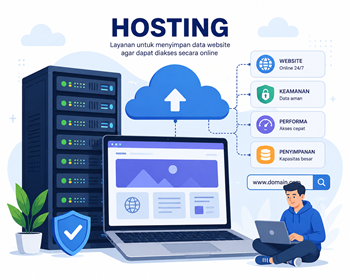
Jika domain adalah alamat rumah, maka web hosting adalah sebidang tanah dan bangunan tempat Anda menyimpan seluruh file website seperti gambar, artikel, teks, dan kode pemrograman. Tanpa hosting, website Anda tidak akan bisa diakses secara online 24 jam penuh.
Untuk pemula, jenis Shared Hosting adalah pilihan paling bijak karena harganya terjangkau namun performanya sudah sangat mumpuni untuk traffic awal.
Rekomendasi Artikel Cari Tau: Pelajari lebih dalam mengenai infrastruktur internet di artikel apa itu hosting beserta tips memilih tipe server yang sesuai kebutuhan bisnis Anda.
3. Database MySQL
WordPress bekerja menggunakan bahasa pemrograman PHP dan menyimpan seluruh data teks, konfigurasi, user, serta komentar di dalam database MySQL. Jika Anda menggunakan metode install otomatis, database ini akan terbuat sendiri secara sistem. Namun, pada metode manual, Anda harus membuatnya secara mandiri.
4. Sertifikat SSL (HTTPS)
SSL (Secure Sockets Layer) berfungsi mengenkripsi pertukaran data pada website Anda. Website yang menggunakan SSL ditandai dengan ikon gembok dan protokol https:// di address bar browser. Selain mengamankan data pengguna, SSL saat ini menjadi faktor ranking krusial dalam algoritma SEO Google.
Cara Install WordPress di Hostinger (Rekomendasi Utama)
Bagi pemula yang menginginkan proses instan tanpa ribet, melakukan install WordPress Hostinger adalah pilihan terbaik. Hostinger dikenal memiliki performa server yang kencang, harga bersahabat, serta panel kontrol modern khusus bernama hPanel.
Apa itu hPanel Hostinger?
hPanel adalah panel kontrol kustom yang dikembangkan secara eksklusif oleh Hostinger untuk menggantikan cPanel konvensional. Tampilannya jauh lebih bersih, modern, minimalis, dan dirancang khusus agar tidak membingungkan pengguna awam yang baru pertama kali menyentuh dunia website.
Kelebihan Install Otomatis di Hostinger
- Proses instalasi super cepat, selesai dalam kurun waktu kurang dari 2 menit.
- Sudah otomatis mengonfigurasi versi PHP terbaru yang kompatibel dengan WordPress.
- Gratis SSL yang langsung terpasang dan aktif secara otomatis saat instalasi selesai.
- Keamanan tambahan terintegrasi untuk menangkal serangan malware sejak awal.
Langkah-Langkah Cara Install WordPress di Hostinger
Ikuti panduan step-by-step di bawah ini untuk memasang WordPress di akun Hostinger Anda:
- Login ke Dashboard Hostinger: Buka situs resmi Hostinger dan masuk menggunakan akun, email, atau tautan Google yang Anda gunakan saat mendaftar.
- Masuk ke hPanel: Setelah login berhasil, Anda akan diarahkan ke halaman utama. Klik tombol Kelola (Manage) pada paket hosting aktif Anda untuk masuk ke dashboard hPanel.
- Klik Auto Installer: Pada menu navigasi hPanel di sebelah kiri, cari menu Website lalu klik opsi Auto Installer (Instalasi Otomatis).
- Pilih WordPress: Anda akan melihat beberapa pilihan CMS populer. Pilih ikon WordPress lalu klik tombol Pilih (Select).
- Isi Detail Informasi Website: Pada jendela pop-up yang muncul, isi kolom yang diminta dengan teliti:
- Domain: Pilih nama domain yang ingin dipasangi WordPress.
- Subdirektori: Kosongkan saja agar WordPress terinstall di domain utama Anda.
- Username Administrator: Buat username unik untuk login ke website Anda kelak. Jangan gunakan nama standar seperti “admin”.
- Password Administrator: Buat password yang kuat, kombinasikan huruf besar, angka, dan simbol khusus.
- Email Administrator: Masukkan email aktif Anda guna keperluan recovery password dan notifikasi sistem.
- Klik Install: Pilih versi WordPress terbaru yang direkomendasikan, tentukan bahasa pengantar (tersedia Bahasa Indonesia), lalu klik tombol Install. Tunggu proses loading system berjalan hingga 100%.
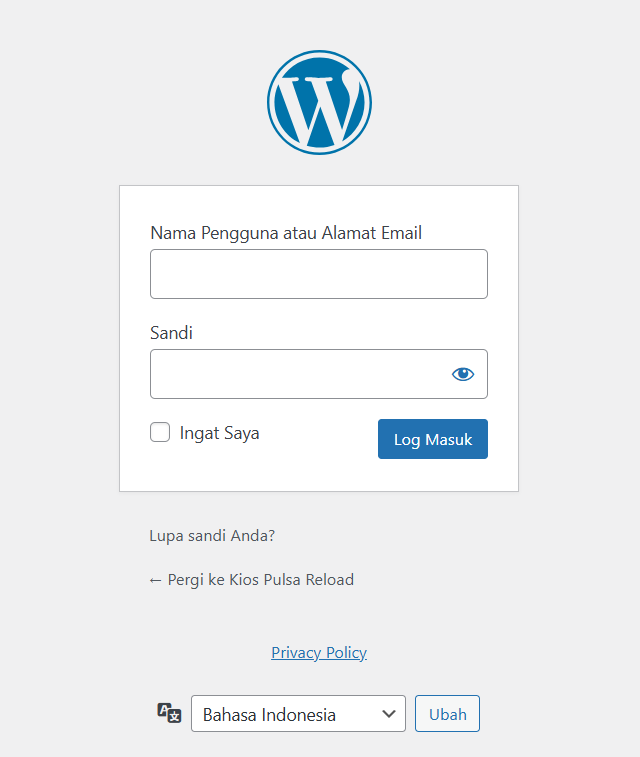
- Login ke wp-admin: Setelah proses selesai, Anda bisa langsung mengakses halaman login admin dengan mengetikkan
urlwebsiteanda.com/wp-admindi browser atau klik tombol Edit Website langsung dari hPanel Hostinger.
Cara Install WordPress Otomatis via cPanel
Jika Anda membeli hosting di provider lain yang menggunakan panel kontrol konvensional seperti cPanel (misalnya pada beberapa paket di Niagahoster), Anda tetap bisa melakukan install WordPress di hosting secara otomatis memanfaatkan fitur Softaculous Apps Installer.
Berikut adalah langkah-langkah praktisnya:
- Login ke akun cPanel Anda (biasanya diakses melalui
domainanda.com/cpanel). - Scroll ke bawah hingga Anda menemukan bagian menu bernama Software.
- Klik pada opsi Softaculous Apps Installer.
- Di halaman utama Softaculous, cari logo WordPress lalu klik tombol Install.
- Pada bagian Software Setup, pilih protokol
https://dan pilih domain Anda. Kosongkan kolom In Directory. - Di bagian Site Settings, isi nama website (Site Name) dan deskripsi singkat website Anda (Site Description).
- Pada tab Admin Account, tentukan Admin Username, Admin Password, serta email admin Anda.
- Pilih bahasa yang Anda inginkan, scroll ke posisi paling bawah, lalu klik tombol Install.
- Tunggu beberapa detik hingga muncul pesan sukses yang berisi tautan langsung menuju login wp-admin website baru Anda.
Cara Install WordPress Manual via FTP
Bagi Anda yang ingin memegang kendali penuh atau ketika fitur installer otomatis di server sedang mengalami gangguan, metode manual menggunakan FTP (File Transfer Protocol) adalah solusi alternatif terbaik.
Perbedaan Install Otomatis vs Manual
| Karakteristik | Metode Otomatis (hPanel / cPanel) | Metode Manual (FTP) |
|---|---|---|
| Waktu Pengerjaan | 1 – 3 Menit | 10 – 20 Menit |
| Tingkat Kesulitan | Sangat Mudah (Cocok untuk Pemula) | Sedikit Rumit (Butuh ketelitian teknis) |
| Pembuatan Database | Otomatis dikonfigurasi sistem | Harus dibuat manual oleh user |
| Fleksibilitas Versi | Terbatas pada versi di repositori server | Bebas memilih versi WordPress manapun |
Langkah-Langkah Install WordPress Secara Manual:
- Download File WordPress: Kunjungi situs resmi
wordpress.org/downloaddan unduh file instalasi WordPress terbaru dalam format berkas.zip. - Buat Database MySQL Baru:
- Masuk ke panel kontrol hosting Anda (cPanel / hPanel).
- Cari menu MySQL Databases.
- Buat nama database baru, buat user database baru, lalu hubungkan keduanya dengan mencentang opsi All Privileges. Simpan nama database, username, beserta password database tersebut di notepad.
- Upload File ke Hosting: Ekstrak file berkas
.zipyang sudah diunduh tadi di komputer Anda. Gunakan aplikasi klien FTP seperti FileZilla, koneksikan ke server hosting Anda, lalu upload seluruh file di dalam folder “wordpress” ke direktori utama server Anda (biasanya di dalam folder bernamapublic_html). - Jalankan Proses Instalasi via Browser: Buka browser dan ketik alamat domain Anda. Sistem otomatis akan menampilkan halaman konfigurasi bahasa. Pilih bahasa lalu klik Continue.
- Hubungkan Database: WordPress akan meminta informasi database Anda. Masukkan nama database, username database, serta password database yang telah Anda catat pada langkah nomor 2 sebelumnya. Klik Submit lalu pilih Run the installation.
- Selesaikan Informasi Website: Masukkan judul website, buat akun administrator baru, lalu klik tombol Install WordPress. Proses instalasi manual Anda telah selesai!
Konfigurasi Awal Setelah Install WordPress
Selamat! Anda telah sukses mempraktikkan cara install WordPress. Namun, tugas Anda belum selesai sampai di sini. Sebelum mulai mempublikasikan konten artikel atau memajang produk jualan, lakukan 3 langkah konfigurasi wajib berikut:
Mengatur Struktur Permalink
Secara bawaan, WordPress menggunakan struktur URL yang kurang ramah mesin pencari, seperti domainanda.com/?p=123. Ubahlah struktur ini agar lebih SEO-friendly:
- Masuk ke dashboard admin WordPress Anda.
- Pilih menu Settings > klik Permalinks.
- Pilih opsi Post name (Struktur URL akan berubah menjadi
domainanda.com/judul-artikel). - Klik tombol Save Changes di bagian bawah.
Mengaktifkan Fitur Backup Website Berkala
Keamanan aset digital Anda adalah prioritas utama. Selalu pastikan Anda memiliki skema backup website secara rutin untuk mengantisipasi error sistem, kegagalan update komponen, atau serangan siber merugikan.
Beberapa provider berkualitas seperti Hostinger sudah menyertakan fitur backup mingguan atau harian gratis yang dapat diakses lewat hPanel. Jika hosting Anda tidak menyediakannya, Anda wajib memasang plugin backup tambahan secara mandiri.
Mengubah Pengaturan General (Umum)
Masuk ke menu Settings > General. Sesuaikan zona waktu (Timezone) menjadi UTC+7 untuk wilayah Jakarta/WIB, atur format tanggal, serta sesuaikan bahasa utama yang ingin Anda gunakan pada dashboard admin.
Rekomendasi Plugin Wajib untuk Pemula
Plugin merupakan software tambahan yang berfungsi menyuntikkan fitur baru ke dalam website Anda tanpa perlu menyentuh baris kode. Berikut adalah beberapa rekomendasi pilihan cerdas bagi pemula:
- Plugin SEO (Yoast SEO / Rank Math): Membantu Anda mengoptimalkan artikel, mengedit meta deskripsi, membuat sitemap XML otomatis, hingga menganalisis keterbacaan konten sebelum di-publish.
- Plugin Keamanan (Wordfence / Solid Security): Berfungsi ganda sebagai benteng pertahanan website dari serangan brute-force login maupun scanning malware berbahaya.
- Plugin Cache (LiteSpeed Cache / WP Rocket): Membantu mempercepat waktu loading website dengan metode kompresi file halaman dan caching statis, esensial untuk meningkatkan pengalaman pengunjung.
- Plugin Backup (UpdraftPlus): Solusi praktis melakukan pencadangan otomatis seluruh database dan file website ke penyimpanan cloud gratis seperti Google Drive atau Dropbox.
Rekomendasi Tema WordPress yang Ringan dan SEO-Friendly
Tampilan visual website sangat memengaruhi betah tidaknya pengunjung membaca konten Anda. Untuk pemula, hindari menggunakan tema yang terlalu rumit dan berat. Pilihlah tema yang fleksibel, responsif di handphone, serta memiliki kecepatan load yang optimal.
Berikut 3 rekomendasi tema gratis terbaik di repositori resmi WordPress:
- Astra: Tema yang sangat ringan, mudah dimodifikasi, serta sangat kompatibel dengan berbagai page builder populer seperti Elementor.
- GeneratePress: Berfokus utama pada kecepatan performa dan efisiensi baris kode, menjadikannya pilihan favorit utama para praktisi blogger profesional dunia.
- OceanWP: Tema serbaguna dengan integrasi WooCommerce yang sangat matang, sangat cocok bagi Anda yang berniat membangun toko online UMKM.
Kesalahan Umum Saat Install WordPress yang Harus Dihindari
Banyak pemula melakukan kekeliruan fatal saat pertama kali mencoba mengonfigurasi website mereka. Pastikan Anda menghindari beberapa poin minor di bawah ini:
- Menggunakan Username “admin”: Ini adalah kesalahan keamanan terbesar. Username ini sangat mudah ditebak oleh hacker. Gunakan nama unik yang mengombinasikan teks dan angka.
- Membiarkan Password Lemah: Jangan gunakan tanggal lahir atau susunan angka berurutan. Selalu manfaatkan generator password bawaan WordPress demi keamanan tingkat tinggi.
- Lupa Mengaktifkan SSL: Mengabaikan pemasangan SSL membuat website Anda dinilai “Not Secure” oleh Google Chrome, menurunkan kredibilitas serta membuyarkan potensi trafik pencarian Google.
- Mencentang Opsi “Discourage search engines”: Pada menu Settings > Reading, pastikan opsi ini TIDAK dicentang, kecuali jika website Anda memang masih dalam tahap maintenance tertutup. Jika tercentang, Google tidak akan pernah mengindeks website Anda.
Pertanyaan yang Sering Diajukan (FAQ)
Apakah saya bisa mengubah metode dari manual ke otomatis atau sebaliknya di kemudian hari?Tentu bisa. Namun, memindahkan data website yang sudah telanjur aktif memerlukan proses migrasi database dan file yang cukup memakan waktu. Sebaiknya tentukan metode terbaik Anda sejak awal.
Apakah WordPress benar-benar gratis untuk digunakan selamanya?Ya, software inti dari WordPress.org 100% gratis selamanya. Biaya yang perlu Anda keluarkan secara rutin hanyalah untuk keperluan sewa domain dan web hosting tahunan.
Mengapa saya tidak bisa membuka halaman login wp-admin website saya?Pastikan Anda mengetik alamat URL dengan format yang benar:
domainanda.com/wp-admin. Jika masih gagal, periksa apakah masa propagasi domain baru Anda sudah selesai sepenuhnya (biasanya memakan waktu 1 hingga 24 jam setelah pembelian).
Berapa kapasitas hosting minimal yang dibutuhkan untuk pasang WordPress?Untuk website WordPress baru bertipe blog atau profil bisnis sederhana, kapasitas penyimpanan sebesar 500 MB hingga 1 GB sudah lebih dari cukup untuk menampung data awal Anda.
Apakah saya wajib menguasai bahasa pemrograman coding untuk mengelola WordPress?Sama sekali tidak wajib. Berkat kehadiran sistem dashboard visual yang canggih, tema instan, dan text-editor modern, siapapun dapat mengelola website secara profesional tanpa menyentuh kode coding.
Kesimpulan dan Langkah Selanjutnya
Memahami cara install WordPress adalah langkah awal transformatif untuk membangun eksistensi digital Anda di internet. Baik menggunakan metode otomatis hPanel Hostinger yang sangat praktis, lewat cPanel yang konvensional, ataupun memilih jalur manual via FTP, kunci utamanya adalah ketelitian saat mengisi data kredensial penting.
Setelah instalasi selesai, mulailah fokus melakukan konfigurasi permalink, memasang tema yang ringan, serta menginstal plugin SEO untuk mendukung visibilitas website Anda di mesin pencari.
Mau Mulai Bikin Website Tanpa Ribet?
Bagi Anda yang mencari kemudahan mutlak, performa server super cepat, dan customer support berbahasa Indonesia yang siap membantu 24 jam, Hostinger adalah partner terbaik Anda. Dapatkan domain gratis, SSL gratis, serta fitur Auto Installer WordPress sekali klik langsung di genggaman Anda!
👉 Klik di sini untuk mulai berlangganan Hostinger dan bangun website impian Anda sekarang!
Rekomendasi Artikel Cari Tau: Setelah website Anda online dan memiliki banyak pengunjung, langkah strategis berikutnya yang wajib Anda pelajari adalah panduan taktis mengenai cara monetisasi blog guna menghasilkan pendapatan pasif yang menjanjikan. Selamat mencoba!