Cara Backup Website dengan Mudah untuk Pemula (Panduan Lengkap)


Membangun aset digital seperti blog, toko online, atau website perusahaan membutuhkan waktu, tenaga, dan biaya yang tidak sedikit. Bayangkan jika seluruh data artikel, desain, dan database yang sudah Anda susun berbulan-bulan hilang begitu saja dalam semalam karena serangan siber atau error sistem. Oleh karena itu, memahami cara backup website adalah langkah perlindungan paling krusial yang wajib dikuasai oleh setiap pemilik situs sejak hari pertama.
Bagi para blogger, freelancer, pelaku UMKM, dan pemula WordPress, urusan teknis seputar server terkadang terasa menakutkan. Padahal, melakukan pencadangan data tidaklah serumit yang dibayangkan. Artikel ini akan menyajikan panduan tutorial praktis langkah demi langkah untuk mengamankan data Anda secara mandiri, mulai dari backup hosting, database, hingga penggunaan plugin otomatis sekali klik.
Daftar Isi
- Kenapa Backup Website Sangat Penting?
- Mengenal Jenis-Jenis Backup Website
- Cara Backup File Website via File Manager cPanel
- Cara Backup Database Website (MySQL)
- Cara Backup Website WordPress dengan Plugin
- Rekomendasi Plugin Backup WordPress Terbaik
- Cara Restore Backup Website yang Benar
- Rekomendasi Hosting dengan Backup Otomatis
- Kesalahan Umum Saat Backup yang Harus Dihindari
- Pertanyaan yang Sering Diajukan (FAQ)
- Kesimpulan dan Langkah Selanjutnya
Kenapa Backup Website Sangat Penting?
Banyak pemula beranggapan bahwa website mereka aman-aman saja selama tidak mengutak-atik kode pemrograman. Faktanya, ancaman digital bisa datang dari berbagai arah yang tidak terduga. Melakukan backup website secara rutin adalah jaring pengaman utama dalam strategi cara mengamankan website Anda dari potensi kerugian besar.
Berikut adalah beberapa alasan utama mengapa Anda tidak boleh menunda aktivitas pencadangan ini:
- Serangan Malware dan Peretasan (Hacking): Tidak ada sistem di internet yang 100% kebal dari serangan hacker. Jika situs Anda disusupi skrip berbahaya, memiliki file cadangan yang bersih akan menyelamatkan bisnis Anda.
- Human Error (Kesalahan Manusia): Salah menghapus folder penting di server atau salah mengedit baris kode CSS/PHP bisa membuat website mengalami White Screen of Death (blank putih).
- Gagal Update Komponen: Pembaruan core WordPress, tema, atau plugin terkadang mengalami konflik (incompatibilitas) yang menyebabkan fungsi situs rusak berantakan.
- Gangguan pada Server Hosting: Walaupun jarang terjadi pada provider premium, kerusakan hardware pada server pusat bisa saja melenyapkan data pengguna secara permanen.
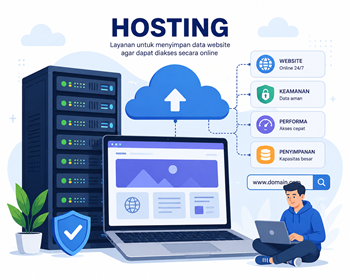
Rekomendasi Artikel Cari Tau: Sebelum melangkah ke urusan proteksi, pastikan Anda sudah paham infrastruktur dasar web di artikel apa itu hosting agar tidak bingung membedakan ruang penyimpanan.
Mengenal Jenis-Jenis Backup Website
Sebelum masuk ke tutorial praktik, Anda perlu tahu bahwa sebuah website modern umumnya terdiri dari dua komponen utama yang terpisah:
- File Website: Ini adalah seluruh berkas fisik yang ada di server Anda. Meliputi file sistem inti (CMS), tema, plugin, serta semua file gambar atau dokumen yang Anda unggah ke dalam galeri media.
- Database Website: Ini adalah tempat penyimpanan data terstruktur yang berbasis teks. Database MySQL menyimpan informasi penting seperti akun pengguna (username/password), pengaturan konfigurasi situs, seluruh isi artikel blog, halaman statis, hingga kolom komentar pengunjung.
Pencadangan yang sempurna adalah mencakup kedua komponen di atas. Jika Anda hanya menyelamatkan file saja tanpa database, website Anda akan kehilangan seluruh isi tulisan dan konfigurasinya.
Cara Backup File Website via File Manager cPanel
Metode pertama ini berfokus pada penyelamatan file fisik melalui panel kontrol hosting konvensional atau cPanel hosting. Metode ini sangat berguna untuk mengamankan file media berukuran besar.
Ikuti langkah-langkah backup hosting berikut ini:
- Login ke akun cPanel hosting Anda (biasanya diakses melalui
domainanda.com/cpanel). - Cari bagian menu Files, lalu klik pada opsi File Manager.
- Setelah masuk ke halaman File Manager, cari direktori utama website Anda, yang umumnya berada di dalam folder bernama public_html.
- Klik kanan pada folder
public_htmltersebut, lalu pilih opsi Compress. - Pilih tipe kompresi berkas berupa Zip Archive, beri nama file (misal: backup-file-website-2026.zip), lalu klik tombol Compress Files.
- Tunggu hingga sistem selesai melakukan kompresi data. Setelah muncul file `.zip` baru, klik kanan pada file tersebut lalu pilih Download untuk menyimpannya ke harddisk komputer Anda.
Rekomendasi Artikel Cari Tau: Jika Anda baru memulai dan belum membeli domain kustom, Anda bisa membaca panduan kami tentang cara membuat website gratis sebagai media latihan awal.
Cara Backup Database Website (MySQL)
Setelah mengamankan file fisik di File Manager, langkah krusial berikutnya dalam rangkaian cara backup website adalah mengunduh data teks atau database MySQL melalui alat bantu bernama phpMyAdmin.
Berikut langkah-langkah praktisnya:
- Kembali ke halaman utama dashboard cPanel Anda.
- Scroll ke bawah hingga menemukan bagian menu Databases, lalu klik menu phpMyAdmin.
- Di bilah navigasi sebelah kiri halaman phpMyAdmin, klik pada nama database website yang ingin Anda amankan.
- Klik pada tab menu Export yang terletak di bagian panel menu atas.
- Pilih metode ekspor Quick (Cepat) dan pastikan format yang dipilih adalah SQL.
- Klik tombol Go atau Export. File database berformat `.sql` akan otomatis terunduh ke komputer Anda dalam hitungan detik.
Cara Backup Website WordPress dengan Plugin
Bagi Anda pengguna CMS WordPress, ada metode yang jauh lebih ramah pemula tanpa perlu masuk ke cPanel atau menyentuh database secara langsung, yaitu dengan memanfaatkan plugin backup.
Secara umum, proses cara backup website WordPress menggunakan plugin bekerja dalam 3 langkah mudah:
- Instalasi Plugin: Masuk ke dashboard admin WordPress Anda, pilih menu Plugins > Add New, cari nama plugin yang diinginkan, lalu klik Install Now dan Activate.
- Konfigurasi Penyimpanan Cloud: Hubungkan plugin tersebut dengan akun cloud backup gratis milik Anda, seperti Google Drive, Dropbox, atau Microsoft OneDrive. Hal ini penting agar file cadangan tidak membebani kapasitas hosting utama.
- Eksekusi Sekali Klik: Klik tombol “Backup Now” di dalam dashboard plugin, dan sistem akan mengemas file serta database secara otomatis lalu mengirimkannya langsung ke penyimpanan cloud Anda.
Rekomendasi Artikel Cari Tau: Belum terbiasa mengelola sistem manajemen konten ini? Simak tutorial detail kami mengenai cara install WordPress agar Anda semakin mahir menguasai fiturnya.
Rekomendasi Plugin Backup WordPress Terbaik
Ada tiga komponen plugin terpopuler yang memiliki reputasi tinggi dan sangat direkomendasikan untuk pemula:
- UpdraftPlus: Ini adalah plugin pencadangan gratis paling populer di dunia. Keunggulan utamanya adalah kemampuannya melakukan enkapsulasi data terpisah (file dan database), serta fitur penjadwalan otomatis mingguan atau harian yang langsung terintegrasi dengan Google Drive secara mulus.
- All-in-One WP Migration: Sangat cocok bagi pemula yang ingin melakukan backup sekaligus migrasi (pindah hosting). Plugin ini mengekspor seluruh website menjadi satu file mentah khusus yang sangat mudah di-download dan di-restore di website baru hanya dengan metode drag-and-drop.
- Duplicator: Plugin bertenaga yang sering digunakan oleh para developer profesional. Duplicator mampu mengemas website menjadi sebuah paket instalasi mandiri (*installer*), memudahkan Anda menduplikasi website dari server online ke komputer lokal (*localhost*) untuk keperluan pengujian.
Cara Restore Backup Website yang Benar
Memiliki file cadangan tidak akan berguna jika Anda tidak tahu cara mengembalikannya (*restore*) saat terjadi kondisi darurat atau error sistem. Proses pengembalian data ini disesuaikan dengan metode pencadangan yang Anda pilih sebelumnya.
Restore Menggunakan UpdraftPlus (Sangat Mudah)
Jika website Anda masih bisa diakses halaman admin-nya namun tampilannya berantakan, Anda cukup masuk ke menu Settings > UpdraftPlus Backups. Cari daftar riwayat cadangan Anda di bagian bawah, lalu klik tombol Restore. Centang opsi komponen yang ingin dikembalikan (Plugins, Themes, Uploads, Database), lalu klik *Next* dan tunggu hingga sistem mengembalikan kondisi website ke tanggal pencadangan tersebut.
Restore Manual via cPanel (Kondisi Darurat)
Jika website Anda mati total dan tidak bisa login ke wp-admin, lakukan metode manual:
- Masuk ke File Manager cPanel, hapus semua file yang rusak di dalam folder
public_html, lalu upload file `.zip` cadangan Anda dan lakukan *Extract*. - Masuk ke phpMyAdmin, pilih database Anda, centang semua tabel yang rusak lalu pilih opsi *Drop* (Hapus). Setelah kosong, klik tab *Import*, pilih file database `.sql` cadangan Anda, lalu klik *Go*. Website Anda akan kembali normal seketika.
Rekomendasi Hosting dengan Backup Otomatis
Melakukan pencadangan data secara berkala secara manual membutuhkan disiplin dan konsistensi yang tinggi. Masalahnya, sebagai pemilik usaha atau blogger, Anda sering kali terlalu sibuk mengurus konten dan strategi pemasaran hingga lupa melakukan backup.
Solusi terbaik untuk mengatasi kecemasan ini adalah dengan memilih penyedia web server yang menyediakan fitur **backup otomatis** harian atau mingguan secara bawaan dari sistem hPanel/dashboard mereka. Kehadiran fitur ini memastikan keamanan data website Anda terjamin penuh tanpa perlu menyita waktu berharga Anda.
Bagi pemula yang mendambakan **kemudahan restore backup** serta stabilitas server tingkat tinggi, **Hostinger** adalah platform hosting untuk pemula yang sangat direkomendasikan.
Hostinger memanjakan penggunanya dengan fitur-fitur premium terintegrasi seperti:
- Backup Otomatis Gratis: Data file dan database Anda dicadangkan secara periodik oleh sistem server, memudahkan Anda melakukan restore kapan saja langsung dari dashboard hPanel dengan sekali klik.
- SSL Gratis Selamanya: Mengamankan enkripsi data pengunjung sekaligus menepis peringatan “Not Secure” di Google Chrome.
- Auto Install WordPress: Membantu Anda membangun website baru dalam hitungan menit tanpa ribet berurusan dengan instalasi database manual.
- Customer Support 24/7: Tim bantuan teknis profesional siap mendampingi dan memandu Anda jika Anda mengalami kesulitan teknis atau error sistem kapan saja.
Jika Anda ingin website lebih aman dengan fitur backup otomatis dan instalasi WordPress yang mudah, Anda bisa mencoba Hostinger melalui link berikut.
Gunakan Hosting dengan Backup Otomatis
Backup website lebih mudah dengan hosting yang menyediakan backup otomatis, SSL gratis, dan instalasi WordPress 1 klik.
*Disclosure: Artikel ini mengandung link affiliate. Jika Anda membeli melalui link kami, kami dapat memperoleh komisi tanpa biaya tambahan.
Rekomendasi Artikel Cari Tau: Sebelum bertransaksi menyewa server, pastikan Anda juga menyimak taktik berburu nama alamat unik yang tepat pada ulasan cara beli domain kami.
Kesalahan Umum Saat Backup yang Harus Dihindari
Agar proses pengamanan data Anda tidak sia-sia, pastikan Anda menjauhi beberapa poin minor keliru yang sering dilakukan oleh para pemilik website baru di bawah ini:
- Menyimpan File Backup di Server yang Sama: Ini adalah kesalahan fatal terbesar. Jika Anda melakukan kompresi file `.zip` lalu membiarkannya menumpuk di folder `public_html` tanpa di-download, ruang penyimpanan hosting Anda akan cepat penuh. Terlebih jika server hosting tersebut rusak, Anda akan kehilangan file utama sekaligus file cadangannya secara bersamaan.
- Hanya Mem-backup File Tanpa Database: Seperti yang dibahas sebelumnya, mengabaikan ekspor database MySQL akan membuat Anda kehilangan seluruh tulisan artikel dan akun user penting saat proses restore dilakukan.
- Tidak Pernah Melakukan Uji Coba Restore: Jangan berasumsi file cadangan Anda pasti berfungsi 100%. Lakukan pengujian secara berkala dengan merestore file tersebut di server lokal (*localhost komputer*) untuk memastikan file tidak korup (*corrupted file*).
- Frekuensi Pencadangan Terlalu Jarang: Jika website Anda mempublikasikan artikel setiap hari namun Anda hanya melakukan backup satu bulan sekali, Anda akan kehilangan data konten berharga selama 29 hari terakhir jika terjadi error darurat di tengah jalan.
Pertanyaan yang Sering Diajukan (FAQ)
Seberapa sering saya harus melakukan backup website?Frekuensi pencadangan data sangat tergantung pada seberapa sering Anda memperbarui konten halaman Anda. Untuk blog berita atau toko online e-commerce yang aktif setiap hari, backup harian (*daily backup*) adalah kewajiban. Namun, untuk website portofolio statis, backup sebulan sekali sudah relatif cukup.
Apakah menggunakan plugin backup gratisan sudah cukup aman untuk UMKM?Sangat cukup. Fitur gratis dari plugin seperti UpdraftPlus sudah lebih dari mampu untuk mengotomatisasikan pengiriman data ke Google Drive pribadi Anda tanpa perlu mengeluarkan biaya lisensi premium tambahan.
Berapa lama file backup website akan tersimpan di dalam akun penyimpanan cloud?File tersebut akan tersimpan selamanya di cloud backup Anda selama kapasitas ruang penyimpanan Google Drive atau Dropbox Anda tidak penuh, atau hingga Anda menghapusnya secara manual untuk digantikan dengan file cadangan versi terbaru.
Apakah proses restore data akan menghapus artikel baru yang ditulis setelah tanggal backup?Ya. Proses restore akan mengembalikan kondisi database dan file persis sama seperti keadaan pada tanggal dan jam saat file cadangan tersebut dibuat. Segala bentuk pembaruan data setelah waktu tersebut akan tertimpa dan hilang.
Apakah aktivitas backup otomatis dari plugin bisa membuat loading website menjadi lambat?Proses kompresi file memang memakan resource CPU server hosting yang cukup tinggi selama beberapa menit. Untuk menyiasatinya, atur jadwal pencadangan otomatis plugin Anda pada jam-jam sepi pengunjung, misalnya pada pukul 02.00 dini hari.
Kesimpulan
Menerapkan rutinitas cara backup website yang disiplin adalah investasi proteksi paling berharga bagi kelangsungan bisnis digital Anda jangka panjang. Baik memilih metode manual yang mendalam lewat File Manager cPanel dan database MySQL, menggunakan efisiensi asisten plugin seperti UpdraftPlus, maupun mempercayakan proteksi penuh kepada sistem otomatis penyedia hosting, tujuannya tetap satu: mencegah mimpi buruk kehilangan aset digital berharga Anda.
Jangan tunggu sampai website Anda terkena serangan malware atau mengalami error fatal baru Anda menyesalinya. Luangkan waktu beberapa menit hari ini untuk menyiapkan sistem pencadangan pertama Anda, amankan data di cloud penyimpanan eksternal, dan kelola website Anda dengan rasa tenang tanpa kecemasan digital harian. Selamat mencoba!